Mempercantik Tampilan Komentar Blog
0

Keterangan: cari kode /* comments, jika sebelumnya masih terdapat kode CSS yang berkaitan dengan komentar, sebaiknya anda hapus.
Kotak komentar blog adalah sebuah fasilitas yang di sediakan untuk melakukan interaksi antara pengunjung dengan pemilik blog tentang sebuah posting. Dari komentar, pengunjung dapat mengeluarkan unek-unek, memberikan pujian, saran atau bahkan mengkritik artikel yang di tulis oleh si pemilik blog. Untuk saya pribadi komentar dari pengunjung dapat memberikan semangat tersendiri, karena artikel yang sudah saya tulis di berikan komentar, walaupun komentarnya berupa kritik yang pedas.
Oleh karena begitu pentingnya sebuah kotak komentar, banyak dari para blogger memodifikasi tampilannya sehingga terlihat lebih keren, unik, juga cantik. Tampilan komentar yang indah akan memberi daya tarik tersendiri kepada pengunjung agar mau meluangkan sedikit waktunya untuk mengomentari artikel yang baru di bacanya.

Pada kesempatan kali ini saya akan coba berbagi sebuah tutorial sederhana, yaitu untuk merubah tampilan kotak komentar.
Langkah-langkah yang perlu di lakukan:
Login >> Template >> Edit HTML.
Cari kode ]]></b:skin>
Copy kode yang ada di bawah, kemudian letakkan di atas kode ]]></b:skin>
/* Comments
----------------------------------------------- */
#comments h4 {
font-weight:bold;
color:#000;
background:url(https://blogger.googleusercontent.com/img/b/R29vZ2xl/AVvXsEhcu-2aqNVGOvuZZEj-lkIssBVjMVdAnxV3G0Gm2nY1WLHTFiwEMfoVSPLSE33jr5FHK4RBQtA0u28uI46sqGydgGrZVVnKp-ceAgAVzoLS3kwsaCxzdAE80ksYqo8cD80Oiu-fuRrHLMdL/) repeat-x;
height: 35px;
line-height: 35px;
width: 100%;
margin:-5px 0 -7px -10px;
text-align:center;
border-top:1px solid #ddd;
display:block;
padding-bottom:6px ;
line-height:30px;
}
h4#comment-post-message {
display:none;
}
.comments .comments-content {
font-size:12px;
text-align:left;
}
#comments-block {
margin:1em 0 1.5em;
line-height:1.6em
}
#comments-block .comment-author {
margin:.5em 0
}
#comments-block .comment-body {
margin:.25em 0 0
}
#comments-block .comment-footer {
margin:-.25em 0 2em;
line-height:1.4em;
letter-spacing:.1em
}
#comments-block .comment-body p {
margin:0 0 .75em
}
.deleted-comment {
font-style:italic;
color:gray
}
.comments {
font:normal 11px/14px "Lucida Grande",Tahoma,Verdana,Arial,Sans-Serif!important
}
.comments .comments-content .comment,.comments .comments-content .comment:first-child,.comments .comments-content .comment:last-child {
padding:0;
margin:0;
position:relative
}
.comments .avatar-image-container {
width:45px;
height:45px;
max-width:45px;
max-height:45px;
padding:2px;
border-radius:2px;
margin-right:5px;
margin-top:8px;
margin-left:8px;
position:relative;
background-color:white;
z-index: 2;
}
.comments .avatar-image-container img {
max-width:100%;
height:100%
}
.comments .inline-thread .avatar-image-container {
width:38px;
height:38px;
position:relative;
margin:0
}
.comments .comment-block {
margin-left:0;
padding:0 8px;
min-height:90px;
border:1px solid #4173af;
border-radius:2px
}
.comments .inline-thread .comment-block {
margin-left:45px;
padding:0;
border:0;
min-height:initial
}
.comments .comments-content .comment:hover .comment-block {
border:1px solid 4173af;
-moz-box-shadow:0 1px 3px rgba(58,58,58,0.06),0 1px 2px rgba(54,54,54,0.21);
-webkit-box-shadow:0 1px 3px rgba(58,58,58,0.06),0 1px 2px rgba(54,54,54,0.21);
box-shadow:0 1px 3px rgba(58,58,58,0.06),0 1px 2px rgba(54,54,54,0.21)
}
.comments .comments-content .comment:hover .inline-thread .comment-block {
border:0;
-moz-box-shadow:none;
-webkit-box-shadow:none;
box-shadow:none
}
.comments .comments-content .comment-replies {
margin-left:20px;
margin-top:5px
}
.comments .comments-content .comment-header,.comments .comments-content .comment-content {
margin:0 0 8px;
padding-left:58px;
text-align:left;
line-height:1.6em;
}
.comments .comments-content .comment-header {
margin-top:8px;
height:14px
}
.comments .comments-content .inline-thread .comment-header,.comments .comments-content .inline-thread .comment-content {
padding-left:8px;
margin-top:0;
text-align:left;
line-height:1.6em;
}
.comment-actions {
position:absolute;
top:64px;
left:10px;
z-index:2
}
.comments .comment .comment-actions a {
background:#0671A1;
border-radius:4px;
position:relative;
display:block;
padding:2px 7px;
color:white;
top:-1px;
font-family:Arial,Sans-serif;
font-weight:bold;
box-shadow:0 1px 1px rgba(0,0,0,0.4);
text-shadow:0 1px 0 rgba(0,0,0,0.3);
-webkit-transition:none;
-moz-transition:none;
-o-transition:none;
-ms-transition:none;
transition:none
}
.comments .comment .comment-actions a:hover {
text-decoration:none;
background-color:#0057ae;
}
.comments .comment .comment-actions a:active {
top:0;
background-color:#0057ae;
}
.comments .comments-content .inline-thread li.comment,.comments .comments-content .inline-thread li.comment:first-child,.comments .comments-content .inline-thread li.comment:last-child {
padding:5px;
border:1px solid #4173af;
margin-bottom:5px;
}
.comments .comments-content .inline-thread {
padding:0
}
.comments .comments-content .comment-thread.inline-thread ol {
padding-top:8px
}
.comments .comments-content .comment-thread.inline-thread ol > div:first-child {
border-left:1px solid #4173af;
padding:10px
}
.comments .comments-content .inline-thread li.comment::before {
content:"";
position:absolute;
width:11px;
height:1px;
background-color:#4173af;
display:block;
left:-12px;
top:12px
}
.comments .comments-content .inline-thread li.comment:last-child {
margin-bottom:0
}
.comments .comments-content .inline-thread li.comment:last-child::after {
content:"";
height:100%;
width:5px;
display:block;
background-color:#FCFCFC;
position:absolute;
top:13px;
left:-13px
}
.comments .thread-toggle.thread-expanded {
position:relative
}
.comments .thread-toggle.thread-expanded::after {
content:"";
display:block;
width:1px;
height:32px;
position:absolute;
background:#4173af;
top:-8px;
left:0
}
.comments .comment .comment-actions .item-control a {
display:none;
background-color:#FCFCFC;
background-position:2px 50%;
background-repeat:no-repeat;
background-image:url(https://blogger.googleusercontent.com/img/b/R29vZ2xl/AVvXsEhZhvCvUlkoBvZOQ-UbVf95Hbe5PEz2wK74IX32vM0G2uraBy2hM4qAXzK9W6C4tQL6beS6LGFRcPMvAEKtHayQEVGXzW-dRfu0ezdBsEUuPMxV6hX1bwyrraN35L4iGEUIjJKNwtAHSQA/s14/Trash.png);
border:1px solid #4173af;
position:absolute;
left:-10px;
text-indent:-9999px;
padding:0;
width:19px;
height:20px;
top:-42px;
border-radius:2px
}
.comments .comments-content .comment:hover .comment-actions .item-control a {
display:block
}
.comments .comments-content .comment:hover .inline-thread .comment-actions .item-control a {
display:none
}
.comments .comments-content .inline-thread li.comment:hover .comment-actions .item-control a {
display:block
}
.comments .inline-thread .comment .comment-actions .item-control a {
left:-61px;top:-35px
}
#comments h4#comment-post-message {
border-bottom:0;
background-color:transparent;
font-size:130%
}
.comment-form {
max-width:100%
}
.comments .comments-content .icon.blog-author {
display: block;
width: 0;
height: 0;
border: 6px solid transparent;
border-color:transparent #0671A1 #0671A1 transparent;
position: absolute;
right: 0;bottom: 4px;
}
.comments .comments-content .inline-thread .icon.blog-author {
bottom:-9px;
right:-5px;
}
.comments .comments-content .user,.comments .comments-content .datetime {
display:inline-block;
float:left
}
.comments .avatar-image-container img[src="http://img1.blogblog.com/img/anon36.png"] {
content: url(https://blogger.googleusercontent.com/img/b/R29vZ2xl/AVvXsEhy7uK5me4hznTL1OlJuZqVUzHALlSHw2LuPSO-nfLnxhCoirFnPdNMPfqhXUeG9hmWUkXSb6aRAhlFfJDyxcmt4JiaDsFAUMOU9If-08TL9A7EQ93mxoAjbDzhh3EFExU1iw28Pi5-VpRZ/s70/user-anonymous-icon.png);
}
Terakhir klik "Simpan Template".
Kemudian lihat hasilnya.
Sekian dulu artikel mengenai cara merubah tampilan komentar blog, Semoga bermanfaat.
Keterangan: cari kode /* comments, jika sebelumnya masih terdapat kode CSS yang berkaitan dengan komentar, sebaiknya anda hapus.
Mengatasi Pesan Komentar Blog Yang Pindah Ke Bawah
0
Pesan komentar adalah sebuah pesan khusus yang di tuliskan oleh si pemilik blog yang ditujukan untuk pengunjung. Pesan ini biasanya berisi tentang ketentuan bagaimana cara berkomentar yang baik sesuai dengan aturan atau persyaratan dalam berkomentar di blog tersebut. Selain itu ada juga para blogger yang membuatnya untuk ucapan terima kasih, atau juga sebagai pemanis agar para pengunjung ingin berkomentar di blog-nya.
Pesan komentar ini umumnya terletak di atas dari kotak komentar, tetapi dalam keadaan tertentu biasanya akan turun ke bawah dengan tiba-tiba. Pada pengalaman pribadi saya di blog ini, pesan komentar akan muncul di atas pada postingan yang belum ada komentarnya atau yang jumlah komentarnya masih sedikit, tetapi pada posting yang jumlah komentarnya diatas empat, pesan komentar ini akan pindah ke bawah.

Saya yakin banyak para blogger akan mengalami masalah seperti gambar di atas. Karena masalah tersebut, pesan komentar yang di buat oleh pemilik akan sulit terbaca oleh pengunjung, pesan tersebut jadi terlihat seperti tidak berguna. Untuk itu saya akan memberikan solusi bagamana cara mengatasi pesan komentar yang jatuh ke bawah formulir komentar.
Perhatikan langkah-langkah berikut.
Login >> Template >> Edit HTML.
Cari kode di bawah,
Jika sudah ketemu, silakan anda hapus semua kode di atas dan ganti dengan kode berikut,
Selanjutnya cari kode document.getElementById(domId).insertBefore(replybox, null);
Ganti kode tersebut dengan kode document.getElementById(domId).insertBefore(document.getElementById('form-wrapper'), null);
Klik "Simpan Template".
Sekarang masalah pesan komentar yang pindah ke bawah, sudah berhasil anda atasi. Sekian artikel saya kali ini kurang lebihnya mohon maaf. Semoga bermanfaat.
Sumber: http://istiawanblog.blogspot.com.
Pesan komentar ini umumnya terletak di atas dari kotak komentar, tetapi dalam keadaan tertentu biasanya akan turun ke bawah dengan tiba-tiba. Pada pengalaman pribadi saya di blog ini, pesan komentar akan muncul di atas pada postingan yang belum ada komentarnya atau yang jumlah komentarnya masih sedikit, tetapi pada posting yang jumlah komentarnya diatas empat, pesan komentar ini akan pindah ke bawah.

Saya yakin banyak para blogger akan mengalami masalah seperti gambar di atas. Karena masalah tersebut, pesan komentar yang di buat oleh pemilik akan sulit terbaca oleh pengunjung, pesan tersebut jadi terlihat seperti tidak berguna. Untuk itu saya akan memberikan solusi bagamana cara mengatasi pesan komentar yang jatuh ke bawah formulir komentar.
Perhatikan langkah-langkah berikut.
Login >> Template >> Edit HTML.
Cari kode di bawah,
<b:includable id='threaded-comment-form' var='post'>tips: gunakan CTRL+F lalu ketikan threaded-comment-form untuk mempermudah pencarian.
<div class='comment-form'>
<a name='comment-form'/>
<b:if cond='data:mobile'>
<p><data:blogCommentMessage/></p>
<data:blogTeamBlogMessage/>
<a expr:href='data:post.commentFormIframeSrc' id='comment-editor-src'/>
<iframe allowtransparency='true' class='blogger-iframe-colorize blogger-comment-from-post' frameborder='0' height='410' id='comment-editor' name='comment-editor' src='' style='display: none' width='100%'/>
<b:else/>
<p><data:blogCommentMessage/></p>
<data:blogTeamBlogMessage/>
<a expr:href='data:post.commentFormIframeSrc' id='comment-editor-src'/>
<iframe allowtransparency='true' class='blogger-iframe-colorize blogger-comment-from-post' frameborder='0' height='410' id='comment-editor' name='comment-editor' src='' width='100%'/>
</b:if>
<data:post.friendConnectJs/>
<data:post.cmtfpIframe/>
<script type='text/javascript'>
BLOG_CMT_createIframe('<data:post.appRpcRelayPath/>', '<data:post.communityId/>');
</script>
</div>
</b:includable>
Jika sudah ketemu, silakan anda hapus semua kode di atas dan ganti dengan kode berikut,
<b:includable id='threaded-comment-form' var='post'>
<div class='comment-form'>
<a name='comment-form'/>
<b:if cond='data:mobile'>
<div id='form-wrapper'>
<p><data:blogCommentMessage/></p>
<data:blogTeamBlogMessage/>
<a expr:href='data:post.commentFormIframeSrc' id='comment-editor-src'/>
<iframe allowtransparency='true' class='blogger-iframe-colorize blogger-comment-from-post' frameborder='0' height='410' id='comment-editor' name='comment-editor' src='' style='display: none' width='100%'/>
</div>
<b:else/>
<div id='form-wrapper'>
<p><data:blogCommentMessage/></p>
<data:blogTeamBlogMessage/>
<a expr:href='data:post.commentFormIframeSrc' id='comment-editor-src'/>
<iframe allowtransparency='true' class='blogger-iframe-colorize blogger-comment-from-post' frameborder='0' height='410' id='comment-editor' name='comment-editor' src='' width='100%'/>
</div>
</b:if>
<data:post.friendConnectJs/>
<data:post.cmtfpIframe/>
<script type='text/javascript'>
BLOG_CMT_createIframe('<data:post.appRpcRelayPath/>', '<data:post.communityId/>');
</script>
</div>
</b:includable>
Selanjutnya cari kode document.getElementById(domId).insertBefore(replybox, null);
Ganti kode tersebut dengan kode document.getElementById(domId).insertBefore(document.getElementById('form-wrapper'), null);
Klik "Simpan Template".
Sekarang masalah pesan komentar yang pindah ke bawah, sudah berhasil anda atasi. Sekian artikel saya kali ini kurang lebihnya mohon maaf. Semoga bermanfaat.
Sumber: http://istiawanblog.blogspot.com.
Kumpulan Widget Animasi Keren di Blog
0
Pojok-Pojok lagi lagi Kumpulan Widget Animasi Keren Di Blog buat di gambar pojok,Nah gan buat yang lagi cari Gambar atau Animasi Keren buat di blogsilahkan di pilih Kumpulan Widget Animasi Keren Di Blog ini Tapi saya ambil dari koleksi gambar animasi gerak saya gan . Cara pasangnya juga gampang ayo ke tkp
1.Masuk akun blogger kamu Klik > Rancangan > Pilih add laman > dan pilihHTML/javascript
2.Pilih salah satu gambar di bawah ini yang kamu suka kemudian kopi pastekan kode HTML nya di HTML/javascript .
3.Simpan dan lihat hasilnya
 |
| gedeg |
<div style="bottom: 0px; height: 160px; left: 10px; position: fixed; width: 130px;">
<a href="http://berbagi-html.blogspot.com/" target="_blank"><img alt="animasi bergerak gif" border="0" src="http://i1082.photobucket.com/albums/j380/faris65/aLdo.gif" title="My widget" /></a><small></small>
<center>
<small><a href="http://berbagi-html.blogspot.com/2012/08/widget-animasi-keren-di-blog.html" target="_blank" title="Kumpulan Widget Animasi Keren Di Blog">My Widget</a></small></center>
</div>
 |
| Nemo |
<div style="bottom: 0px; height: 160px; left: 10px; position: fixed; width: 130px;">
<a href="http://berbagi-html.blogspot.com/" target="_blank"><img alt="animasi bergerak gif" border="0" src="http://i1082.photobucket.com/albums/j380/faris65/SuRyD.gif" title="My widget" /></a><small></small>
<center>
<small><a href="http://berbagi-html.blogspot.com/2012/08/widget-animasi-keren-di-blog.html" target="_blank" title="Kumpulan Widget Animasi Keren Di Blog">My Widget</a></small></center>
</div>
 |
| Zorro |
<div style="bottom: 0px; height: 160px; left: 10px; position: fixed; width: 130px;">
<a href="http://berbagi-html.blogspot.com/" target="_blank"><img alt="animasi bergerak gif" border="0" src="http://i1082.photobucket.com/albums/j380/faris65/zoroattack.gif" title="My widget" /></a><small></small>
<center>
<small><a href="http://berbagi-html.blogspot.com/2012/08/widget-animasi-keren-di-blog.html" target="_blank" title="Kumpulan Widget Animasi Keren Di Blog">My Widget</a></small></center>
</div>
 |
| Barongsai |
<div style="bottom: 0px; height: 160px; left: 10px; position: fixed; width: 130px;">
<a href="http://berbagi-html.blogspot.com/" target="_blank"><img alt="animasi bergerak gif" border="0" src="http://i1082.photobucket.com/albums/j380/faris65/Barongsai-1.gif" title="My widget" /></a><small></small>
<a href="http://berbagi-html.blogspot.com/" target="_blank"><img alt="animasi bergerak gif" border="0" src="http://i1082.photobucket.com/albums/j380/faris65/Barongsai-1.gif" title="My widget" /></a><small></small>
<center>


<small><a href="http://berbagi-html.blogspot.com/2012/08/widget-animasi-keren-di-blog.html" target="_blank" title="Kumpulan Widget Animasi Keren Di Blog">My Widget</a></small></center>
</div>
 |
| Berubah |
<div style="bottom: 0px; height: 160px; left: 10px; position: fixed; width: 130px;">
<a href="http://berbagi-html.blogspot.com/" target="_blank"><img alt="animasi bergerak gif" border="0" src="http://i1082.photobucket.com/albums/j380/faris65/berubah.gif" title="My widget" /></a><small></small>
<center>
<small><a href="http://berbagi-html.blogspot.com/2012/08/widget-animasi-keren-di-blog.html" target="_blank" title="Kumpulan Widget Animasi Keren Di Blog">My Widget</a></small></center>
</div>
<div style="bottom: 0px; height: 160px; left: 10px; position: fixed; width: 130px;">
<a href="http://berbagi-html.blogspot.com/" target="_blank"><img alt="animasi bergerak gif" border="0" src="http://i1082.photobucket.com/albums/j380/faris65/dandan.gif" title="My widget" /></a><small></small>
<center>
<small><a href="http://berbagi-html.blogspot.com/2012/08/widget-animasi-keren-di-blog.html" target="_blank" title="Kumpulan Widget Animasi Keren Di Blog">My Widget</a></small></center>
</div>
<div style="bottom: 0px; height: 160px; left: 10px; position: fixed; width: 130px;">
<a href="http://berbagi-html.blogspot.com/" target="_blank"><img alt="animasi bergerak gif" border="0" src="http://i1082.photobucket.com/albums/j380/faris65/Dup3ngupil.gif" title="My widget" /></a><small></small>
<center>
<small><a href="http://berbagi-html.blogspot.com/2012/08/widget-animasi-keren-di-blog.html" target="_blank" title="Kumpulan Widget Animasi Keren Di Blog">My Widget</a></small></center>
</div>
<div style="bottom: 0px; height: 160px; left: 10px; position: fixed; width: 130px;">
<a href="http://berbagi-html.blogspot.com/" target="_blank"><img alt="animasi bergerak gif" border="0" src="http://i1082.photobucket.com/albums/j380/faris65/ganteng.gif" title="My widget" /></a><small></small>
<center>
<small><a href="http://berbagi-html.blogspot.com/2012/08/widget-animasi-keren-di-blog.html" target="_blank" title="Kumpulan Widget Animasi Keren Di Blog">My Widget</a></small></center>
</div>
<div style="bottom: 0px; height: 160px; left: 10px; position: fixed; width: 130px;">
<a href="http://berbagi-html.blogspot.com/" target="_blank"><img alt="animasi bergerak gif" border="0" src="http://i1082.photobucket.com/albums/j380/faris65/hehe.gif" title="My widget" /></a><small></small>
<center>
<small><a href="http://berbagi-html.blogspot.com/2012/08/widget-animasi-keren-di-blog.html" target="_blank" title="Kumpulan Widget Animasi Keren Di Blog">My Widget</a></small></center>
</div>
<div style="bottom: 0px; height: 160px; left: 10px; position: fixed; width: 130px;">
<a href="http://berbagi-html.blogspot.com/" target="_blank"><img alt="animasi bergerak gif" border="0" src="http://i1082.photobucket.com/albums/j380/faris65/hiks1.gif" title="My widget" /></a><small></small>
<center>
<small><a href="http://berbagi-html.blogspot.com/2012/08/widget-animasi-keren-di-blog.html" target="_blank" title="Kumpulan Widget Animasi Keren Di Blog">My Widget</a></small></center>
</div>
<div style="bottom: 0px; height: 160px; left: 10px; position: fixed; width: 130px;">
<a href="http://berbagi-html.blogspot.com/" target="_blank"><img alt="animasi bergerak gif" border="0" src="http://i1082.photobucket.com/albums/j380/faris65/hore.gif" title="My widget" /></a><small></small>
<center>
<small><a href="http://berbagi-html.blogspot.com/2012/08/widget-animasi-keren-di-blog.html" target="_blank" title="Kumpulan Widget Animasi Keren Di Blog">My Widget</a></small></center>
</div>
<div style="bottom: 0px; height: 160px; left: 10px; position: fixed; width: 130px;">
<a href="http://berbagi-html.blogspot.com/" target="_blank"><img alt="animasi bergerak gif" border="0" src="http://i1082.photobucket.com/albums/j380/faris65/hujan.gif" title="My widget" /></a><small></small>
<center>
<small><a href="http://berbagi-html.blogspot.com/2012/08/widget-animasi-keren-di-blog.html" target="_blank" title="Kumpulan Widget Animasi Keren Di Blog">My Widget</a></small></center>
<small><a href="http://berbagi-html.blogspot.com/2012/08/widget-animasi-keren-di-blog.html" target="_blank" title="Kumpulan Widget Animasi Keren Di Blog">My Widget</a></small></center>
</div>
<div style="bottom: 0px; height: 160px; left: 10px; position: fixed; width: 130px;">
<a href="http://berbagi-html.blogspot.com/" target="_blank"><img alt="animasi bergerak gif" border="0" src="http://i1082.photobucket.com/albums/j380/faris65/huuuuuu.gif" title="My widget" /></a><small></small>
<center>
<small><a href="http://berbagi-html.blogspot.com/2012/08/widget-animasi-keren-di-blog.html" target="_blank" title="Kumpulan Widget Animasi Keren Di Blog">My Widget</a></small></center>
</div>
<div style="bottom: 0px; height: 160px; left: 10px; position: fixed; width: 130px;">
<a href="http://berbagi-html.blogspot.com/" target="_blank"><img alt="animasi bergerak gif" border="0" src="http://i1082.photobucket.com/albums/j380/faris65/jedug.gif" title="My widget" /></a><small></small>
<center>
<small><a href="http://berbagi-html.blogspot.com/2012/08/widget-animasi-keren-di-blog.html" target="_blank" title="Kumpulan Widget Animasi Keren Di Blog">My Widget</a></small></center>
</div>
<div style="bottom: 0px; height: 160px; left: 10px; position: fixed; width: 130px;">
<a href="http://berbagi-html.blogspot.com/" target="_blank"><img alt="animasi bergerak gif" border="0" src="http://i1082.photobucket.com/albums/j380/faris65/kembik2.gif" title="My widget" /></a><small></small>
<center>
<small><a href="http://berbagi-html.blogspot.com/2012/08/widget-animasi-keren-di-blog.html" target="_blank" title="Kumpulan Widget Animasi Keren Di Blog">My Widget</a></small></center>
</div>
Mendapat Backlink Berkualitas Dari W3 Directory
0
 Ada banyak cara mendapatkan backlink untuk sebuah situs, diantaranya aktif di berbagai forum diskusi dengan memberikan URL alamat website/blog kita, menambahkan link pada setiap artikel, atau bisa dengan cara saling tukar link dengan website/blog lain.
Selain cara-cara tersebut masih ada cara lain di antaranya dengan bergabung ke berbagai situs pemberi backlink, dan salah satu situs pemberi backlink yang sudah sangat terbukti kualitasnya adalah W3 Directory. Sudah banyak para blogger mendaftarkan blog-nya pada situs ini, khususnya pecinta SEO.
Untuk mendapatkan backlink dari W3 Directory anda terlebih dahulu harus mendaftarkan situs anda, dan setelah selesai mendaftarkan anda akan di minta untuk meletakan banner dari W3 Directory pada website/blog anda, jadi link ini bersifat dua arah. Intinya sama dengan saat kita bertukar link dengan blogger lain yaitu kita memasang banner W3 Directory pada situs kita, dan W3 Directory akan memasang link kita pada situsnya.
Banner yang di berikan W3 Directory merupakan sebuah vote link, maksudnya anda akan mendapatkan poin jika ada pengunjung yang meng-klik banner yang diberikan tersebut, semakin banyak poin yang anda peroleh maka posisi dari link anda akan naik pada daftar yang telah di bagi sesuai kategori, dengan begitu semakin besar link anda akan terlihat dan di klik oleh pengunjung dari W3 Directory.
Oke, sekarang saya akan menjelaskan bagaimana cara mendaftarkan blog pada W3 Directory.
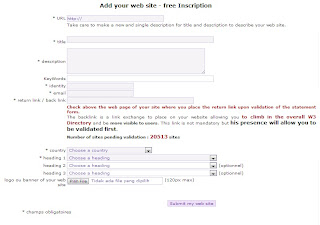 Keterangan:
URL : URL dari website atau blog anda
Title : Nama website atau blog.
description : Deskripsi website atau blog.
KeyWords : Kata kunci.
identity : Nama anda.
email : Alamat email yang valid.
return link / back link : Isi kembali dengan URL website atau blog anda.
country : Negara tempat tinggal anda.
heading 1 : Pilih Kategori website atau blog anda.
heading 2 dan 3 boleh untuk tidak anda isi atau bisa dengan mengisikan dengan kategori lainnya.
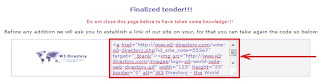
Jika sudah terpasang tampilannya akan seperti dibawah.

Terima kasih bagi anda yang sudah membantu voting dengan mengklik banner W3 Directory di atas.
Sekian dari saya kurang lebihnya mohon maaf. Semoga bermanfaat.
Ada banyak cara mendapatkan backlink untuk sebuah situs, diantaranya aktif di berbagai forum diskusi dengan memberikan URL alamat website/blog kita, menambahkan link pada setiap artikel, atau bisa dengan cara saling tukar link dengan website/blog lain.Selain cara-cara tersebut masih ada cara lain di antaranya dengan bergabung ke berbagai situs pemberi backlink, dan salah satu situs pemberi backlink yang sudah sangat terbukti kualitasnya adalah W3 Directory. Sudah banyak para blogger mendaftarkan blog-nya pada situs ini, khususnya pecinta SEO.
Untuk mendapatkan backlink dari W3 Directory anda terlebih dahulu harus mendaftarkan situs anda, dan setelah selesai mendaftarkan anda akan di minta untuk meletakan banner dari W3 Directory pada website/blog anda, jadi link ini bersifat dua arah. Intinya sama dengan saat kita bertukar link dengan blogger lain yaitu kita memasang banner W3 Directory pada situs kita, dan W3 Directory akan memasang link kita pada situsnya.
Banner yang di berikan W3 Directory merupakan sebuah vote link, maksudnya anda akan mendapatkan poin jika ada pengunjung yang meng-klik banner yang diberikan tersebut, semakin banyak poin yang anda peroleh maka posisi dari link anda akan naik pada daftar yang telah di bagi sesuai kategori, dengan begitu semakin besar link anda akan terlihat dan di klik oleh pengunjung dari W3 Directory.
Oke, sekarang saya akan menjelaskan bagaimana cara mendaftarkan blog pada W3 Directory.
- Kunjungi www.w3-directory.com.
- Lalu klik “ADD a web site” yang ada pada menu navigasi.
- Setelah itu silakan isi formulir yang di sediakan.

URL : URL dari website atau blog anda
Title : Nama website atau blog.
description : Deskripsi website atau blog.
KeyWords : Kata kunci.
identity : Nama anda.
email : Alamat email yang valid.
return link / back link : Isi kembali dengan URL website atau blog anda.
country : Negara tempat tinggal anda.
heading 1 : Pilih Kategori website atau blog anda.
heading 2 dan 3 boleh untuk tidak anda isi atau bisa dengan mengisikan dengan kategori lainnya.
- Jika sudah klik “Sumbit my web site”.
- Sekarang silakan copy kode yang di berikan.

- Untuk memasangnya pada blog anda, Tata Letak >> Tambahkan Gadget >> HTML/JavaScript.
- Isi konten dengan kode yang sudah anda copy, lalu klik “Simpan”.
Jika sudah terpasang tampilannya akan seperti dibawah.
Terima kasih bagi anda yang sudah membantu voting dengan mengklik banner W3 Directory di atas.
Sekian dari saya kurang lebihnya mohon maaf. Semoga bermanfaat.
Menggunakan OpenID Untuk BerKomentar Pada Blog
0
Definisi OpenID
 OpenID adalah sebuah fitur yang di sediakan untuk user (pengguna) yang dapat memungkinkan pengguna dapat masuk ke dalam berbagai layanan hanya dengan menggunakan satu buah identitas digital (ID). OpenID biasanya berbentuk sebuah URL/link yang diperoleh dari layanan penyedia fitur tersebut. OpenID juga memungkinkan anda untuk menggunakan akun yang ada untuk masuk, tanpa perlu harus login menggunakan user atau password anda. Dengan OpenID, anda dapat mengendalikan seberapa banyak informasi yang di bagi dengan situs yang anda kunjungi.
OpenID kini semakin banyak di gunakan, dengan lebih dari satu miliar akun dan lebih dari 50.000 website dapat menerima akun OpenID untuk login. Ada beberapa situs yang menyediakan layanan OpenID di antaranya, Google, Facebook, Yahoo, Microsoft, AOL, MySpace, Sears, dan masih banyak lagi.
Mengetahui OpenID Blog Kita
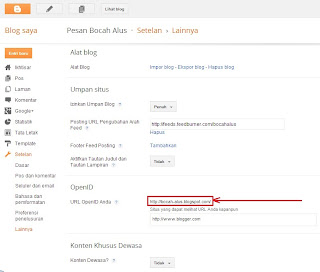
Setiap blogger yang mempunyai akun di blogspot akan memiliki sebuah akun OpenID. Bisanya OpenID merupakan alamat website atau blogger. Misalnya: http://bocah-alus.blogspot.com. Walaupun anda telah berganti domain dari blogger menggunakan alamat domain berbayar seperti .com .co.id .net dan lainnya, alamat tersebut pula lah yang di gunakan untuk OpenID. Untuk mengetahui secara pasti alamat OpenID anda, masuk ke blogger >> Setelan >> Lainnya, di situ tertulis alamat OpenID anda, jadi kalau ingin berkomentar mengunakan OpenID, alamat tersebut yang di gunakan.
Cara Menggunakan OpenID Untuk Berkomentar
Berkomentar antar sesama blogger memang memberikan banyak manfaat, selain terjalinnya tali silaturahmi sesama blogger kita bisa juga memperoleh manfaat lain seperti mendapatkan backlink gratis, mempromosikan blog kita dan masih banyak lagi. Tetapi, untuk mendapatkan backlink syaratnya kita harus berkomentar di blog jenis Dofollow (memiliki link pada kotak komentar). Namun kebanyakan para blogger enggan memberikannya demi keamanan situs mereka dari SPAMMER.
Bicara soal SEO atau backlink, yang menjadi masalah adalah ketika kita menjumpai blog yang tidak menyediakan fitur komentar standar seperti menuliskan nama dan URL untuk kita isikan, atau contoh kendala yang lain yaitu ketika kita hendak berkomentar ke blog yang berbeda platform, seperti misalnya dari blogspot ke wordpress, atau sebaliknya.
Dengan OpenID semua masalah di atas bisa teratasi dengan sangat mudah, cukup dengan satu akun OpenID saja maka kita sudah bisa menggunakannya untuk berkomentar di hampir semua blog yang mendukung OpenID.
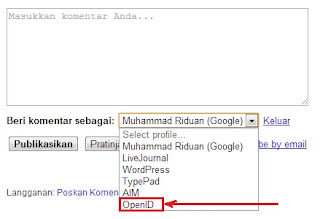
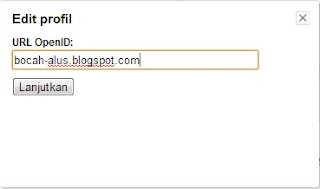
Cara menggunakan komentar dengan OpenID juga sangat sederhana, pada bagian bawah kotak komentar anda dapat memilih sebagai siapa anda berkomentar, karena anda ingin menggunakan OpenID, jadi pilih "OpenID" >> masukan URL dari OpenID anda. Jika sudah klik "Lanjutkan".
Cara Verifikasi OpenID Di Blog
Kadang kala setelah mengetahui OpenID kita, dan kita menggunakannya untuk berkomentar, OpenID masih juga belum bisa di gunakan dan akan muncul tulisan merah "Your openid Credentials Could Not be Verifie". Jika muncul tulisan seperti itu artinya kita perlu memverifikasi bahwa itu merupakan OpenID milik kita,
caranya adalah sebagai berikut:
pilih menu Template >> Edit HTML, kemudian cari kode <head>.
Jika sudah ketemu, copy kode di bawah ini kemudian letakkan setelah kode <head>.
Definisi OpenID
OpenID kini semakin banyak di gunakan, dengan lebih dari satu miliar akun dan lebih dari 50.000 website dapat menerima akun OpenID untuk login. Ada beberapa situs yang menyediakan layanan OpenID di antaranya, Google, Facebook, Yahoo, Microsoft, AOL, MySpace, Sears, dan masih banyak lagi.
Mengetahui OpenID Blog Kita
Setiap blogger yang mempunyai akun di blogspot akan memiliki sebuah akun OpenID. Bisanya OpenID merupakan alamat website atau blogger. Misalnya: http://bocah-alus.blogspot.com. Walaupun anda telah berganti domain dari blogger menggunakan alamat domain berbayar seperti .com .co.id .net dan lainnya, alamat tersebut pula lah yang di gunakan untuk OpenID. Untuk mengetahui secara pasti alamat OpenID anda, masuk ke blogger >> Setelan >> Lainnya, di situ tertulis alamat OpenID anda, jadi kalau ingin berkomentar mengunakan OpenID, alamat tersebut yang di gunakan.

Cara Menggunakan OpenID Untuk Berkomentar
Berkomentar antar sesama blogger memang memberikan banyak manfaat, selain terjalinnya tali silaturahmi sesama blogger kita bisa juga memperoleh manfaat lain seperti mendapatkan backlink gratis, mempromosikan blog kita dan masih banyak lagi. Tetapi, untuk mendapatkan backlink syaratnya kita harus berkomentar di blog jenis Dofollow (memiliki link pada kotak komentar). Namun kebanyakan para blogger enggan memberikannya demi keamanan situs mereka dari SPAMMER.
Bicara soal SEO atau backlink, yang menjadi masalah adalah ketika kita menjumpai blog yang tidak menyediakan fitur komentar standar seperti menuliskan nama dan URL untuk kita isikan, atau contoh kendala yang lain yaitu ketika kita hendak berkomentar ke blog yang berbeda platform, seperti misalnya dari blogspot ke wordpress, atau sebaliknya.
Dengan OpenID semua masalah di atas bisa teratasi dengan sangat mudah, cukup dengan satu akun OpenID saja maka kita sudah bisa menggunakannya untuk berkomentar di hampir semua blog yang mendukung OpenID.
Cara menggunakan komentar dengan OpenID juga sangat sederhana, pada bagian bawah kotak komentar anda dapat memilih sebagai siapa anda berkomentar, karena anda ingin menggunakan OpenID, jadi pilih "OpenID" >> masukan URL dari OpenID anda. Jika sudah klik "Lanjutkan".


Cara Verifikasi OpenID Di Blog
Kadang kala setelah mengetahui OpenID kita, dan kita menggunakannya untuk berkomentar, OpenID masih juga belum bisa di gunakan dan akan muncul tulisan merah "Your openid Credentials Could Not be Verifie". Jika muncul tulisan seperti itu artinya kita perlu memverifikasi bahwa itu merupakan OpenID milik kita,
caranya adalah sebagai berikut:
pilih menu Template >> Edit HTML, kemudian cari kode <head>.
Jika sudah ketemu, copy kode di bawah ini kemudian letakkan setelah kode <head>.
<!-- Open ID -->
<link href='http://www.blogger.com/openid-server.g' rel='openid.server'/>
<link expr:href='data:blog.homepageUrl' rel='openid.delegate'/>
<!-- Open ID -->
Selanjutkan klik "Simpan template".
Tunggu beberapa menit, maka anda sudah dapat berkomentar menggunakan akun OpenID tersebut.
Sekian Artikel mengenai cara menggunakan OpenID untuk berkomentar pada blog.
Terima kasih atas kunjungannya.
Membuat Menu Tab View Untuk Widget Blog
0
Untuk membuat tampilan blog agar terlihat lebih rapi dan ringkas "Multi Tab View" mungkin menjadi salah satu pilihan untuk di pasang pada blog.
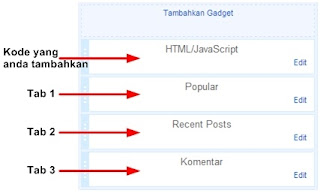
Seperti yang sebelumnya saya beritahukan, untuk menentukan widget apa saja yang ingin anda letakan pada Tab View ini, anda hanya tinggal meletakkan widgetnya dibawahnya. (lihat gambar di bawah)
Sekian artikel mengenai cara membuat menu Tab View pada blog.
Semoga bermanfaat.
Untuk membuat tampilan blog agar terlihat lebih rapi dan ringkas "Multi Tab View" mungkin menjadi salah satu pilihan untuk di pasang pada blog.
Tab sendiri merupakan suatu komponen yang memungkinkan pengguna dapat beralih dari satu layar/widget ke layar/widget lain dalam satu tampilan hanya dengan mengklik judul Sub Tab. Biasanya, Tab berjumlah lebih dari satu, tapi dalam satu waktu hanya dapat mengaktifkan satu layar/widget. Kini penggunaan komponen Tab semakin populer karena Selain membuat tampilan blog menjadi rapi dan rinkas, Multi Tab View ini juga menjadikan banyaknya menu yang ingin di tampilkan hanya membutuhkan tempat yang relatif sedikit.
Ada banyak cara yang dapat digunakan untuk membuat Tab View di blog, namun cara yang akan saya gunakan yaitu dengan menggunakan jquery. kenapa? karena ada banyak kelebihan dan keunggulan tersendiri dari tampilan tab yang akan saya buat, selain cara pembuatannya yang lebih sederhana tentunya, berikut kelebihan dari Tab View menggunakan Jquery:
- Tampilanya akan mengikuti gaya dari header widget template anda, yaitu bentuk dan warnanya, jadi jika tidak di kostumasi terkait warna dan bentuknya pun sudah bisa sesuai dan serasi dengan blog anda.
- Mempunyai efek jquery, atau efek smooth saat anda mengalihkan menu tab, yang tentu menambah nilai keindahan untuk blog anda.
- Cara instalasi atau pemasanganya yang sangat mudah karena hanya perlu menambahkan satu widget "HTML/JavaScript" dan menyisipkan kodenya.
- Tidak Memerlukan embel embel atau tambahan CSS atau script untuk dimasukkan di Edit HTML.
- Anda tidak perlu susah dalam meletakan widget kedalam menu Tab View ini, anda hanya perlu meletakan beberapa widget tepat dibawah widget kode "HTML/JavaScript" yang anda sudah tambahkan.
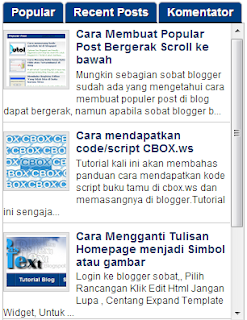

Bagi anda yang tertarik untuk membuat menu Tab View ini langsung saja ikuti langkah-langkahnya di bawah:
Login ke blog anda.
Pilih menu "Tata Letak" >> "Tambahkan Gadget" >> HTML/JavaScirpt.
Isi konten widget dengan kode yang ada di bawah,
<style type="text/css">
.tabber {
padding: 0px !important;
border: 0 solid #bbb;
}
.tabber h2 {
float: left;
margin: 0 1px 0 0;
font-size: 12px;
padding: 3px 5px;
border: 1px solid #bbb;
margin-bottom: -1px;
overflow: hidden;
position: relative;
background: #0000FF;
cursor:pointer;
-moz-border-radius:5px 5px 0 0;
border-radius:5px 5px 0 0;
}
html .tabber h2.active {
background: #000000;
border-bottom: 1px solid #fff;
}
.tabber .widget-content {
border: 1px solid #bbb;
padding: 10px;
background: #fff;
clear:both;
margin:0;
}
.codewidget, #codeholder {
display:none; {
</style> <script type="text/javascript" src="http://ajax.googleapis.com/ajax/libs/jquery/1.6.0/jquery.min.js"></script>
<script type="text/javascript" src="http://greenlava-code.googlecode.com/svn/trunk/publicscripts/bloggertabs0.1_min.js"></script>
<script type="text/javascript">
$(document).ready(function() {
$('#codeholder').bloggerTabber ({
tabCount : 3
});
});
</script><!-- Jangan hapus kode dibawah, agar widget bisa berfungsi --><div id='codeholder'>
<a href="http://www.bloggersentral.com/2011/05/create-tabbed-content-blogger-widgets.html" target="_blank"></a></div>
Seperti yang sebelumnya saya beritahukan, untuk menentukan widget apa saja yang ingin anda letakan pada Tab View ini, anda hanya tinggal meletakkan widgetnya dibawahnya. (lihat gambar di bawah)

Sekian artikel mengenai cara membuat menu Tab View pada blog.
Semoga bermanfaat.
Mendaftar Dan Memasang Widget Histats Pada Blog
0
Histats adalah sebuah situs yang memberikan informasi mengenai data statistik dari sebuah website atau blog setiap harinya. Dengan mendaftar dan memasang widget Histats di blog kita akan tahu statistik serta perkembangan blog secara periodik dan terukur. Informasi yang dapat diperoleh dari Histats di antaranya:
Jika anda tertarik, maka saya coba berbagi info tentang cara mendaftar dan memasang widget Histats di blog atau web.
Tutorial yang pertama ini adalah untuk mendaftar pada histats.com.
Ikuti langkah-langkahnya dibawah:
Kunjungi situs histats.com.
Klik “REGISTER” yang tertera pada menu.

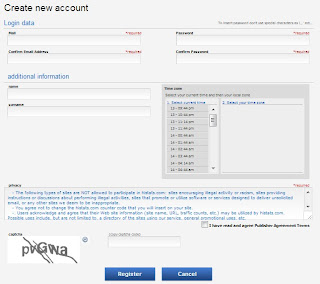
Pada Create new account isikan data-data yang di pelukan, jangan sampai ada yang ketinggalan. Jika sudah beri tanda centang pada I have read and agree Publisher Agreement Terms dan tuliskan captcha.
Dan klik "Register".
Jika berhasil maka akan ada pesan seperti ini.

Buka email yang tadi anda daftarkan dalam Create new account dan KLIK tautan yang di berikan Histats untuk mangaktifkan akun anda.
"your account is now active, please login now and start using histats.com!"
Jika ada pesan tersebut maka akun anda telah aktif, silahkan masuk lagi ke histats.com dan login dengan email dan password yang anda buat sebelumnya.
Mendaftar website pada histats.com
Langkah selanjutnya adalah mendaftarkan website atau blog anda. Blog yang di daftarkan bisa lebih dari satu, jadi dengan manfaatkan satu akun histats, anda bisa mendaftarkan banyak blog atau website anda dengan gratis.
Oke langsung saja,
Klik "+ Add a Website".
Sekarang isikan sesuai dengan data-data dari website atau blog anda.
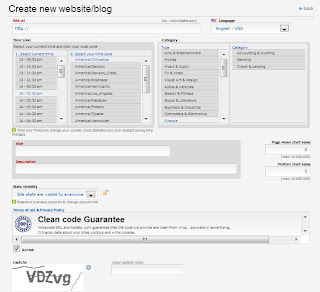
Keterangan:
Dan klik "Continue".

Beres sekarang website/blog anda sudah berhasil anda daftarkan.
Memasang widget Histats pada blog
Untuk yang selanjutnya yaitu mengenai cara memasang widget Histats pada blog.
Ikuti totorialnya dibawah,
Pertama klik nama blog anda.
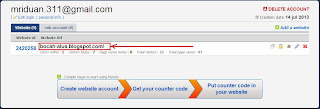
Selanjutnya klik "Counter CODE" yang ada di pojok kanan atas.
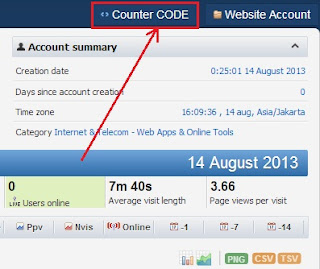
Klik "+ add new counter".

Sekarang anda tinggal memilih tampilan yang sesuai dengan selera anda dengan mengklik gambarnya.
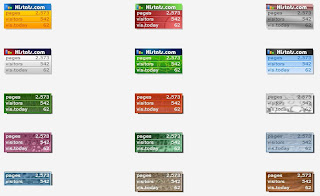
Berikan tanda centang apa saja informasi yang ingin anda peroleh dari widget ini.

Jika sudah klik "Save".

Untuk mendapatkan script-nya klik counter yang sebelumnya telah anda buat.

Silakan anda copy script-nya.
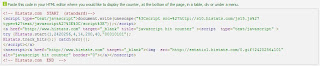
Berikutnya login ke blog anda >> Tata Letak >> Tambahkan Gadget >> HTML/JavaScript.
Isikan konten dengan script yang sebelumnya anda copy lalu klik "Simpan".
Selesai.
Sekian artikel mengenai cara mendaftar dan memasang widget Histats pada blog.
Semoga bermanfaat.
- User Online yaitu banyaknya pengunjung yang sedang online di website atau blog anda.
- Visitor Today yaitu jumlah seluruh pengunjung yang memasuki website atau blog anda dalam kurun waktu satu hari.
- Page Views Today yaitu jumlah seluruh halaman yang dibuka oleh pengunjung dalam kurun waktu satu hari.
- Total Visitor yaitu keseluruhan jumlah total pengunjung website atau blog anda, mulai dari anda mendaftar di Histats.
- Total Page Views yaitu akumulasi jumlah halaman yang dibuka oleh pengunjung, mulai dari anda mendaftar di Histats.
Jika anda tertarik, maka saya coba berbagi info tentang cara mendaftar dan memasang widget Histats di blog atau web.
Tutorial yang pertama ini adalah untuk mendaftar pada histats.com.
Ikuti langkah-langkahnya dibawah:
Kunjungi situs histats.com.
Klik “REGISTER” yang tertera pada menu.

Pada Create new account isikan data-data yang di pelukan, jangan sampai ada yang ketinggalan. Jika sudah beri tanda centang pada I have read and agree Publisher Agreement Terms dan tuliskan captcha.

Dan klik "Register".
Jika berhasil maka akan ada pesan seperti ini.

Buka email yang tadi anda daftarkan dalam Create new account dan KLIK tautan yang di berikan Histats untuk mangaktifkan akun anda.
"your account is now active, please login now and start using histats.com!"
Jika ada pesan tersebut maka akun anda telah aktif, silahkan masuk lagi ke histats.com dan login dengan email dan password yang anda buat sebelumnya.
Mendaftar website pada histats.com
Langkah selanjutnya adalah mendaftarkan website atau blog anda. Blog yang di daftarkan bisa lebih dari satu, jadi dengan manfaatkan satu akun histats, anda bisa mendaftarkan banyak blog atau website anda dengan gratis.
Oke langsung saja,
Klik "+ Add a Website".
Sekarang isikan sesuai dengan data-data dari website atau blog anda.
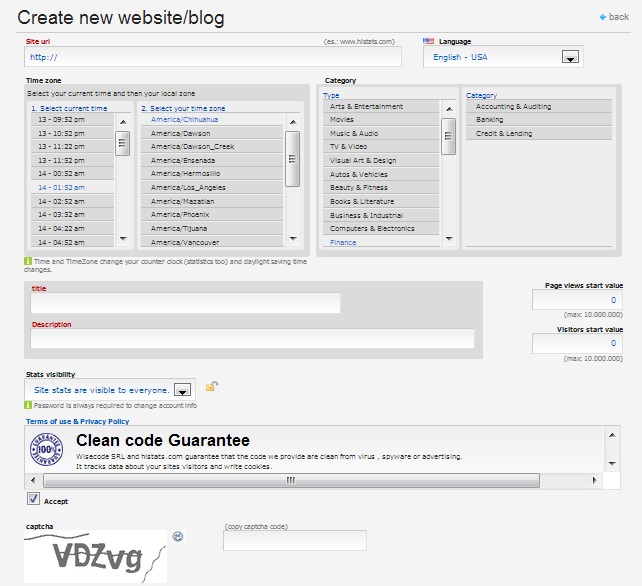
Keterangan:
- Site url : url situs anda contoh : http://bocah-alus.blogspot.com/
- Pilih bahasa : Indonesian - Bahasa Indonesia
- Time zone : Pilih 11 - 04:38 am Asia/Jakarta
- Category : Website anda termasuk kategori apa, silahkan di pilih. Misalnya Visual Art & Design --- Design.
- Title : Judul web atau blog anda.
- Description : Penjelasan singkat tentang blog anda.
- Stats visibility : artinya pengaturan provasi siapa saja yang dapat melihat Stats atau data dari pengunjung Blog anda.
- ada dua pilihan visible to everyone atau visible only to me, silahkan di pilih.
- Jangan lupa kode captcha.
Dan klik "Continue".
Beres sekarang website/blog anda sudah berhasil anda daftarkan.
Memasang widget Histats pada blog
Untuk yang selanjutnya yaitu mengenai cara memasang widget Histats pada blog.
Ikuti totorialnya dibawah,
Pertama klik nama blog anda.

Selanjutnya klik "Counter CODE" yang ada di pojok kanan atas.

Klik "+ add new counter".
Sekarang anda tinggal memilih tampilan yang sesuai dengan selera anda dengan mengklik gambarnya.

Berikan tanda centang apa saja informasi yang ingin anda peroleh dari widget ini.

Jika sudah klik "Save".
Untuk mendapatkan script-nya klik counter yang sebelumnya telah anda buat.
Silakan anda copy script-nya.

Berikutnya login ke blog anda >> Tata Letak >> Tambahkan Gadget >> HTML/JavaScript.
Isikan konten dengan script yang sebelumnya anda copy lalu klik "Simpan".
Selesai.
Sekian artikel mengenai cara mendaftar dan memasang widget Histats pada blog.
Semoga bermanfaat.


