Tampilkan postingan dengan label Widget. Tampilkan semua postingan
Cara Mudah Memasang Music Player di Blog
0

Bagi seorang pemilik blog, kenyaman pengunjung adalah hal yang paling utama. Berbagai cara dilakukan agar para pengunjung suka dan betah untuk berlama-lama di blog yang mereka miliki. Salah satu cara yang biasa dilakukan seorang pemilik blog agar pengunjung merasa betah berlama-lama di blog mereka adalah memasang musik agar pengunjung merasa terhibur ketika berada di blog mereka.
Pemasangan musik player pada sebuah blog sebenarnya boleh-boleh saja, asal tidak menganggu kinerja dari blog itu sendiri. Tapi masalah terbesarnya adalah pengunjung yang datang ke sebuah blog itu memiliki kemampuan koneksi yang berbeda-beda, ada baiknya sobat memperhatikan beberapa hal berikut ini sebelum memutuskan untuk memasang sebuah musik player di blog sobat.
1. Lama waktu loading blog.
2. Cepat atau tidaknya konten/isi blog dimuat.
3. Ada atau tidaknya ruang kosong di blog sobat untuk memasang sebuah musik player.
Jika ketiga hal diatas tidak ada masalah, mari kita menuju kepada cara mudah memasang musik player di blog menggunakan SCM Music Player. SCM Music Player adalah sebuah layanan penyedia pemutar musik yang dipublikasikan secara gratis dan terbuka yang dapat membawa pengalaman memutar musik tanpa batas ke dalam blog sobat. SCM Music Player mendukung platform blog seperti tumblr, wordpress, dan juga bloggertentunya.
Untuk mulai memasang SCM Music Player di blog sobat, silahkan ikuti langkah-langkah berikut ini.
Setting SCM Music Player
1. Kunjungi situs resmi SCM Music Player disini.
2. Perhatikan tiga tab utama pada Setup Wizard.
3. Pada tab Choose Skin, pilih skin yang sesuai dengan keinginan sobat.


Bagi seorang pemilik blog, kenyaman pengunjung adalah hal yang paling utama. Berbagai cara dilakukan agar para pengunjung suka dan betah untuk berlama-lama di blog yang mereka miliki. Salah satu cara yang biasa dilakukan seorang pemilik blog agar pengunjung merasa betah berlama-lama di blog mereka adalah memasang musik agar pengunjung merasa terhibur ketika berada di blog mereka.
Pemasangan musik player pada sebuah blog sebenarnya boleh-boleh saja, asal tidak menganggu kinerja dari blog itu sendiri. Tapi masalah terbesarnya adalah pengunjung yang datang ke sebuah blog itu memiliki kemampuan koneksi yang berbeda-beda, ada baiknya sobat memperhatikan beberapa hal berikut ini sebelum memutuskan untuk memasang sebuah musik player di blog sobat.
1. Lama waktu loading blog.
2. Cepat atau tidaknya konten/isi blog dimuat.
3. Ada atau tidaknya ruang kosong di blog sobat untuk memasang sebuah musik player.
Jika ketiga hal diatas tidak ada masalah, mari kita menuju kepada cara mudah memasang musik player di blog menggunakan SCM Music Player. SCM Music Player adalah sebuah layanan penyedia pemutar musik yang dipublikasikan secara gratis dan terbuka yang dapat membawa pengalaman memutar musik tanpa batas ke dalam blog sobat. SCM Music Player mendukung platform blog seperti tumblr, wordpress, dan juga bloggertentunya.
Untuk mulai memasang SCM Music Player di blog sobat, silahkan ikuti langkah-langkah berikut ini.
Setting SCM Music Player
1. Kunjungi situs resmi SCM Music Player disini.
2. Perhatikan tiga tab utama pada Setup Wizard.
3. Pada tab Choose Skin, pilih skin yang sesuai dengan keinginan sobat.

4. Klik Next atau langsung saja klik pada tab Edit Playlist untuk melakukan pengaturan pada playlist atau daftar lagu yang akan diputar, saya sarankan untuk menggunakanmanual playlist.
5. Isikan judul lagu pada kolom Song Title dan isikan link lagu yang sobat gunakan pada kolom Song Url.
6. Untuk Link musik, sobat bisa mendapatkannya melalui SoundCloud Track atau melaluiYoutube.
7. Klik Next atau langsung saja klik tab Configure Setting untuk melakukan pengaturan konfigurasi seperti gambar berikut ini.
6. Untuk Link musik, sobat bisa mendapatkannya melalui SoundCloud Track atau melaluiYoutube.
7. Klik Next atau langsung saja klik tab Configure Setting untuk melakukan pengaturan konfigurasi seperti gambar berikut ini.

8. Klik Tombol Done dan copy semua script yang ada di dalam kotak.
Pemasangan pada blog
1. Login ke akun blogger sobat.
2. Masuk ke menu Tata Letak dan klik Tambah gadget.
3. Pilih menu HTML/Javascript.
4. Pastekan code tadi, lalu klik Save/Simpan.
5. Selesai.
Itulah sedikit tutorial tentang cara mudah memasang musik di blog menggunakan SCM Music Player. Semoga bisa berhasil diterapkan dan dipasang di blog sobat masing-masing, dan juga semoga artikel ini bisa bermanfaat bagi sobat.
Pemasangan pada blog
1. Login ke akun blogger sobat.
2. Masuk ke menu Tata Letak dan klik Tambah gadget.
3. Pilih menu HTML/Javascript.
4. Pastekan code tadi, lalu klik Save/Simpan.
5. Selesai.
Itulah sedikit tutorial tentang cara mudah memasang musik di blog menggunakan SCM Music Player. Semoga bisa berhasil diterapkan dan dipasang di blog sobat masing-masing, dan juga semoga artikel ini bisa bermanfaat bagi sobat.
Background Anime Untuk di Blog
0


1. <style type="text/css"> body {background-image: url("https://blogger.googleusercontent.com/img/b/R29vZ2xl/AVvXsEiq0mARbDzwyvOJ1NdYt4xBtWzjVp7C0C0vBCBcFJ0FbXU4v9R1BU-hWX-TDWaMLemiEvEos-v9x1kzr7dWQFepdt0GuobqQag9_-judtPtKgsTPmqBUiUS_zqMbz9K9xItRkXdDPQuqOfw/s1600/anime+cute+background.jpg"); background-position: center; background-repeat: no-repeat; background-attachment: fixed; } </style><div id="tag" style="position:fixed; right:0px; top:30px; z-index:10; "><a href="http://sweetgirlsinside.blogspot.com/" target="_blank"><img border="0" src="http://sweetgirlsinside.blogspot.com/2013/09/background-anime-untuk-di-blog.html" /></a></div>
1. <style type="text/css"> body {background-image: url("https://blogger.googleusercontent.com/img/b/R29vZ2xl/AVvXsEiijuQluoj5jmMWlnG3zlhPYc4tcvhLz9Gt1sX30hgMnvmhVtV3_QykMG9kEqLNrZpxNyvczbTF9pRbp5xY_OBakKr0L8jvO62mVOeYn_z_Lptw1hFvz5Y-SDDm6qBdVn2U3KbamsOSOwEV/s1600/anime+days+background.jpg"); background-position: center; background-repeat: no-repeat; background-attachment: fixed; } </style><div id="tag" style="position:fixed; right:0px; top:30px; z-index:10; "><a href="http://sweetgirlsinside.blogspot.com/" target="_blank"><img border="0" src="http://sweetgirlsinside.blogspot.com/2013/09/background-anime-untuk-di-blog.html" /></a></div>
1. <style type="text/css"> body {background-image: url("https://blogger.googleusercontent.com/img/b/R29vZ2xl/AVvXsEiY057OvsHw7BA_vuIm5ijcjgoAgDcupVkQb9WDupn0azeaew2k88dr6Q0hOyQBW9A0pC9W-AER8FPNHP8zIyw19E0NXIlaIe8q3tUBxvnE4QC2qGY2nDlVfqaJ8HR_hbvCxQKWS4DRRaEH/s1600/backgroun+anime.jpg"); background-position: center; background-repeat: no-repeat; background-attachment: fixed; } </style><div id="tag" style="position:fixed; right:0px; top:30px; z-index:10; "><a href="http://sweetgirlsinside.blogspot.com/" target="_blank"><img border="0" src="http://sweetgirlsinside.blogspot.com/2013/09/background-anime-untuk-di-blog.html" /></a></div>
1. <style type="text/css"> body {background-image: url("https://blogger.googleusercontent.com/img/b/R29vZ2xl/AVvXsEiasJPwFF4nAOgaKWXjHQsoPxN3Z7bLcXUEyXUncF6q6NsyOkTuFZwD7e9Jreh81gQRX2tEupde6A1jhshJvZJIxOQh6R8tn0OoI6V0qbnhumI3tVzJqyffKkjANMDdBb4-fOV4fM33Edbg/s1600/red+anime+background.jpg"); background-position: center; background-repeat: no-repeat; background-attachment: fixed; } </style><div id="tag" style="position:fixed; right:0px; top:30px; z-index:10; "><a href="http://sweetgirlsinside.blogspot.com/" target="_blank"><img border="0" src="http://sweetgirlsinside.blogspot.com/2013/09/background-anime-untuk-di-blog.html" /></a></div>
<style type="text/css"> body {background-image: url("https://blogger.googleusercontent.com/img/b/R29vZ2xl/AVvXsEiuUPIKHGWsOJMFakLqSpIJrKPI-8lVx5b064wVz_2KtcNe5xMha4twzCrRAF5poQjNfTGDRS1oKe1JBOmKt2xWOyJNEBfTEftC8g8ANUJy0jG1lPggo0lp-qkYjbUJ_XWraDnMMAmM-H9n/s1600/music.jpg"); background-position: center; background-repeat: no-repeat; background-attachment: fixed; } </style><div id="tag" style="position:fixed; right:0px; top:30px; z-index:10; "><a href="http://sweetgirlsinside.blogspot.com/" target="_blank"><img border="0" src="http://sweetgirlsinside.blogspot.com/2013/09/background-anime-untuk-di-blog.html" /></a></div>
1. <style type="text/css"> body {background-image: url("https://blogger.googleusercontent.com/img/b/R29vZ2xl/AVvXsEgabxuhksbrCRSnJMTMjntODuJHQn82BkNXB9s0BrlnrdOGNuPD02mR0KSz64Ppt0sAymOy3y9tTHZKqONdnwts01VSrTdmBCmEJudATsk0m3xakRicPx29QvhORgZHNeS4AxSLCkrM9zBs/s1600/pink+twins+anime+background.jpg"); background-position: center; background-repeat: no-repeat; background-attachment: fixed; } </style><div id="tag" style="position:fixed; right:0px; top:30px; z-index:10; "><a href="http://sweetgirlsinside.blogspot.com/" target="_blank"><img border="0" src="http://sweetgirlsinside.blogspot.com/2013/09/background-anime-untuk-di-blog.html" /></a></div>
Cara Mengganti Cursor pada Blog
0
 <style type="text/css">body {cursor:url("http://cursor.com/images/10a.gif "),default}</style>

 <style type="text/css">body {cursor:url("http://cursor.com/images/103a.gif
"),default}</style>

 <style type="text/css">body {cursor:url("http://cursor.com/index_12.gif
"),default}</style>
<style type="text/css">body {cursor:url("http://cursor.com/images/199a.gif
"),default}</style>
 <style type="text/css">body {cursor:url("http://cursor.com/images/19a.gif
"),default}</style>

<style type="text/css">body {cursor:url("http://cursor.com/images/6459a.gif
"),default}</style>
<style type="text/css">body {cursor:url("http://cursor.com/index_07.gif
"),default}</style>
Cara untuk mengganti cursor blog yaitu,
1. pertama login dulu
2. masuk ke tata letak
3. tambah Gedget
4. Pilih HTML/JavaScript
2. masuk ke tata letak
3. tambah Gedget
4. Pilih HTML/JavaScript
Note: gk usah pake judul ^^
Masukkan code Berikut :
<style type="text/css">body {cursor:url("http://cursor.com/images/10a.gif "),default}</style><style type="text/css">body {cursor:url("http://cursor.com/images/103a.gif"),default}</style>
<style type="text/css">body {cursor:url("http://cursor.com/images/11a.gif
"),default}</style>
"),default}</style>
<style type="text/css">body {cursor:url("http://cursor.com/index_12.gif"),default}</style>
<style type="text/css">body {cursor:url("http://cursor.com/images/199a.gif
"),default}</style>
<style type="text/css">body {cursor:url("http://cursor.com/images/19a.gif"),default}</style>
<style type="text/css">body {cursor:url("http://cursor.com/images/6385a.gif
"),default}</style>
"),default}</style>
<style type="text/css">body {cursor:url("http://cursor.com/images/6459a.gif
"),default}</style>
<style type="text/css">body {cursor:url("http://cursor.com/index_07.gif
"),default}</style>
Kumpulan Widget Animasi Keren di Blog
0
Pojok-Pojok lagi lagi Kumpulan Widget Animasi Keren Di Blog buat di gambar pojok,Nah gan buat yang lagi cari Gambar atau Animasi Keren buat di blogsilahkan di pilih Kumpulan Widget Animasi Keren Di Blog ini Tapi saya ambil dari koleksi gambar animasi gerak saya gan . Cara pasangnya juga gampang ayo ke tkp
1.Masuk akun blogger kamu Klik > Rancangan > Pilih add laman > dan pilihHTML/javascript
2.Pilih salah satu gambar di bawah ini yang kamu suka kemudian kopi pastekan kode HTML nya di HTML/javascript .
3.Simpan dan lihat hasilnya
 |
| gedeg |
<div style="bottom: 0px; height: 160px; left: 10px; position: fixed; width: 130px;">
<a href="http://berbagi-html.blogspot.com/" target="_blank"><img alt="animasi bergerak gif" border="0" src="http://i1082.photobucket.com/albums/j380/faris65/aLdo.gif" title="My widget" /></a><small></small>
<center>
<small><a href="http://berbagi-html.blogspot.com/2012/08/widget-animasi-keren-di-blog.html" target="_blank" title="Kumpulan Widget Animasi Keren Di Blog">My Widget</a></small></center>
</div>
 |
| Nemo |
<div style="bottom: 0px; height: 160px; left: 10px; position: fixed; width: 130px;">
<a href="http://berbagi-html.blogspot.com/" target="_blank"><img alt="animasi bergerak gif" border="0" src="http://i1082.photobucket.com/albums/j380/faris65/SuRyD.gif" title="My widget" /></a><small></small>
<center>
<small><a href="http://berbagi-html.blogspot.com/2012/08/widget-animasi-keren-di-blog.html" target="_blank" title="Kumpulan Widget Animasi Keren Di Blog">My Widget</a></small></center>
</div>
 |
| Zorro |
<div style="bottom: 0px; height: 160px; left: 10px; position: fixed; width: 130px;">
<a href="http://berbagi-html.blogspot.com/" target="_blank"><img alt="animasi bergerak gif" border="0" src="http://i1082.photobucket.com/albums/j380/faris65/zoroattack.gif" title="My widget" /></a><small></small>
<center>
<small><a href="http://berbagi-html.blogspot.com/2012/08/widget-animasi-keren-di-blog.html" target="_blank" title="Kumpulan Widget Animasi Keren Di Blog">My Widget</a></small></center>
</div>
 |
| Barongsai |
<div style="bottom: 0px; height: 160px; left: 10px; position: fixed; width: 130px;">
<a href="http://berbagi-html.blogspot.com/" target="_blank"><img alt="animasi bergerak gif" border="0" src="http://i1082.photobucket.com/albums/j380/faris65/Barongsai-1.gif" title="My widget" /></a><small></small>
<a href="http://berbagi-html.blogspot.com/" target="_blank"><img alt="animasi bergerak gif" border="0" src="http://i1082.photobucket.com/albums/j380/faris65/Barongsai-1.gif" title="My widget" /></a><small></small>
<center>


<small><a href="http://berbagi-html.blogspot.com/2012/08/widget-animasi-keren-di-blog.html" target="_blank" title="Kumpulan Widget Animasi Keren Di Blog">My Widget</a></small></center>
</div>
 |
| Berubah |
<div style="bottom: 0px; height: 160px; left: 10px; position: fixed; width: 130px;">
<a href="http://berbagi-html.blogspot.com/" target="_blank"><img alt="animasi bergerak gif" border="0" src="http://i1082.photobucket.com/albums/j380/faris65/berubah.gif" title="My widget" /></a><small></small>
<center>
<small><a href="http://berbagi-html.blogspot.com/2012/08/widget-animasi-keren-di-blog.html" target="_blank" title="Kumpulan Widget Animasi Keren Di Blog">My Widget</a></small></center>
</div>
<div style="bottom: 0px; height: 160px; left: 10px; position: fixed; width: 130px;">
<a href="http://berbagi-html.blogspot.com/" target="_blank"><img alt="animasi bergerak gif" border="0" src="http://i1082.photobucket.com/albums/j380/faris65/dandan.gif" title="My widget" /></a><small></small>
<center>
<small><a href="http://berbagi-html.blogspot.com/2012/08/widget-animasi-keren-di-blog.html" target="_blank" title="Kumpulan Widget Animasi Keren Di Blog">My Widget</a></small></center>
</div>
<div style="bottom: 0px; height: 160px; left: 10px; position: fixed; width: 130px;">
<a href="http://berbagi-html.blogspot.com/" target="_blank"><img alt="animasi bergerak gif" border="0" src="http://i1082.photobucket.com/albums/j380/faris65/Dup3ngupil.gif" title="My widget" /></a><small></small>
<center>
<small><a href="http://berbagi-html.blogspot.com/2012/08/widget-animasi-keren-di-blog.html" target="_blank" title="Kumpulan Widget Animasi Keren Di Blog">My Widget</a></small></center>
</div>
<div style="bottom: 0px; height: 160px; left: 10px; position: fixed; width: 130px;">
<a href="http://berbagi-html.blogspot.com/" target="_blank"><img alt="animasi bergerak gif" border="0" src="http://i1082.photobucket.com/albums/j380/faris65/ganteng.gif" title="My widget" /></a><small></small>
<center>
<small><a href="http://berbagi-html.blogspot.com/2012/08/widget-animasi-keren-di-blog.html" target="_blank" title="Kumpulan Widget Animasi Keren Di Blog">My Widget</a></small></center>
</div>
<div style="bottom: 0px; height: 160px; left: 10px; position: fixed; width: 130px;">
<a href="http://berbagi-html.blogspot.com/" target="_blank"><img alt="animasi bergerak gif" border="0" src="http://i1082.photobucket.com/albums/j380/faris65/hehe.gif" title="My widget" /></a><small></small>
<center>
<small><a href="http://berbagi-html.blogspot.com/2012/08/widget-animasi-keren-di-blog.html" target="_blank" title="Kumpulan Widget Animasi Keren Di Blog">My Widget</a></small></center>
</div>
<div style="bottom: 0px; height: 160px; left: 10px; position: fixed; width: 130px;">
<a href="http://berbagi-html.blogspot.com/" target="_blank"><img alt="animasi bergerak gif" border="0" src="http://i1082.photobucket.com/albums/j380/faris65/hiks1.gif" title="My widget" /></a><small></small>
<center>
<small><a href="http://berbagi-html.blogspot.com/2012/08/widget-animasi-keren-di-blog.html" target="_blank" title="Kumpulan Widget Animasi Keren Di Blog">My Widget</a></small></center>
</div>
<div style="bottom: 0px; height: 160px; left: 10px; position: fixed; width: 130px;">
<a href="http://berbagi-html.blogspot.com/" target="_blank"><img alt="animasi bergerak gif" border="0" src="http://i1082.photobucket.com/albums/j380/faris65/hore.gif" title="My widget" /></a><small></small>
<center>
<small><a href="http://berbagi-html.blogspot.com/2012/08/widget-animasi-keren-di-blog.html" target="_blank" title="Kumpulan Widget Animasi Keren Di Blog">My Widget</a></small></center>
</div>
<div style="bottom: 0px; height: 160px; left: 10px; position: fixed; width: 130px;">
<a href="http://berbagi-html.blogspot.com/" target="_blank"><img alt="animasi bergerak gif" border="0" src="http://i1082.photobucket.com/albums/j380/faris65/hujan.gif" title="My widget" /></a><small></small>
<center>
<small><a href="http://berbagi-html.blogspot.com/2012/08/widget-animasi-keren-di-blog.html" target="_blank" title="Kumpulan Widget Animasi Keren Di Blog">My Widget</a></small></center>
<small><a href="http://berbagi-html.blogspot.com/2012/08/widget-animasi-keren-di-blog.html" target="_blank" title="Kumpulan Widget Animasi Keren Di Blog">My Widget</a></small></center>
</div>
<div style="bottom: 0px; height: 160px; left: 10px; position: fixed; width: 130px;">
<a href="http://berbagi-html.blogspot.com/" target="_blank"><img alt="animasi bergerak gif" border="0" src="http://i1082.photobucket.com/albums/j380/faris65/huuuuuu.gif" title="My widget" /></a><small></small>
<center>
<small><a href="http://berbagi-html.blogspot.com/2012/08/widget-animasi-keren-di-blog.html" target="_blank" title="Kumpulan Widget Animasi Keren Di Blog">My Widget</a></small></center>
</div>
<div style="bottom: 0px; height: 160px; left: 10px; position: fixed; width: 130px;">
<a href="http://berbagi-html.blogspot.com/" target="_blank"><img alt="animasi bergerak gif" border="0" src="http://i1082.photobucket.com/albums/j380/faris65/jedug.gif" title="My widget" /></a><small></small>
<center>
<small><a href="http://berbagi-html.blogspot.com/2012/08/widget-animasi-keren-di-blog.html" target="_blank" title="Kumpulan Widget Animasi Keren Di Blog">My Widget</a></small></center>
</div>
<div style="bottom: 0px; height: 160px; left: 10px; position: fixed; width: 130px;">
<a href="http://berbagi-html.blogspot.com/" target="_blank"><img alt="animasi bergerak gif" border="0" src="http://i1082.photobucket.com/albums/j380/faris65/kembik2.gif" title="My widget" /></a><small></small>
<center>
<small><a href="http://berbagi-html.blogspot.com/2012/08/widget-animasi-keren-di-blog.html" target="_blank" title="Kumpulan Widget Animasi Keren Di Blog">My Widget</a></small></center>
</div>
Mendapat Backlink Berkualitas Dari W3 Directory
0
 Ada banyak cara mendapatkan backlink untuk sebuah situs, diantaranya aktif di berbagai forum diskusi dengan memberikan URL alamat website/blog kita, menambahkan link pada setiap artikel, atau bisa dengan cara saling tukar link dengan website/blog lain.
Selain cara-cara tersebut masih ada cara lain di antaranya dengan bergabung ke berbagai situs pemberi backlink, dan salah satu situs pemberi backlink yang sudah sangat terbukti kualitasnya adalah W3 Directory. Sudah banyak para blogger mendaftarkan blog-nya pada situs ini, khususnya pecinta SEO.
Untuk mendapatkan backlink dari W3 Directory anda terlebih dahulu harus mendaftarkan situs anda, dan setelah selesai mendaftarkan anda akan di minta untuk meletakan banner dari W3 Directory pada website/blog anda, jadi link ini bersifat dua arah. Intinya sama dengan saat kita bertukar link dengan blogger lain yaitu kita memasang banner W3 Directory pada situs kita, dan W3 Directory akan memasang link kita pada situsnya.
Banner yang di berikan W3 Directory merupakan sebuah vote link, maksudnya anda akan mendapatkan poin jika ada pengunjung yang meng-klik banner yang diberikan tersebut, semakin banyak poin yang anda peroleh maka posisi dari link anda akan naik pada daftar yang telah di bagi sesuai kategori, dengan begitu semakin besar link anda akan terlihat dan di klik oleh pengunjung dari W3 Directory.
Oke, sekarang saya akan menjelaskan bagaimana cara mendaftarkan blog pada W3 Directory.
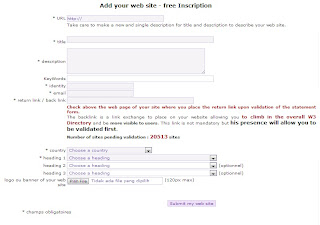 Keterangan:
URL : URL dari website atau blog anda
Title : Nama website atau blog.
description : Deskripsi website atau blog.
KeyWords : Kata kunci.
identity : Nama anda.
email : Alamat email yang valid.
return link / back link : Isi kembali dengan URL website atau blog anda.
country : Negara tempat tinggal anda.
heading 1 : Pilih Kategori website atau blog anda.
heading 2 dan 3 boleh untuk tidak anda isi atau bisa dengan mengisikan dengan kategori lainnya.
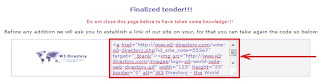
Jika sudah terpasang tampilannya akan seperti dibawah.

Terima kasih bagi anda yang sudah membantu voting dengan mengklik banner W3 Directory di atas.
Sekian dari saya kurang lebihnya mohon maaf. Semoga bermanfaat.
Ada banyak cara mendapatkan backlink untuk sebuah situs, diantaranya aktif di berbagai forum diskusi dengan memberikan URL alamat website/blog kita, menambahkan link pada setiap artikel, atau bisa dengan cara saling tukar link dengan website/blog lain.Selain cara-cara tersebut masih ada cara lain di antaranya dengan bergabung ke berbagai situs pemberi backlink, dan salah satu situs pemberi backlink yang sudah sangat terbukti kualitasnya adalah W3 Directory. Sudah banyak para blogger mendaftarkan blog-nya pada situs ini, khususnya pecinta SEO.
Untuk mendapatkan backlink dari W3 Directory anda terlebih dahulu harus mendaftarkan situs anda, dan setelah selesai mendaftarkan anda akan di minta untuk meletakan banner dari W3 Directory pada website/blog anda, jadi link ini bersifat dua arah. Intinya sama dengan saat kita bertukar link dengan blogger lain yaitu kita memasang banner W3 Directory pada situs kita, dan W3 Directory akan memasang link kita pada situsnya.
Banner yang di berikan W3 Directory merupakan sebuah vote link, maksudnya anda akan mendapatkan poin jika ada pengunjung yang meng-klik banner yang diberikan tersebut, semakin banyak poin yang anda peroleh maka posisi dari link anda akan naik pada daftar yang telah di bagi sesuai kategori, dengan begitu semakin besar link anda akan terlihat dan di klik oleh pengunjung dari W3 Directory.
Oke, sekarang saya akan menjelaskan bagaimana cara mendaftarkan blog pada W3 Directory.
- Kunjungi www.w3-directory.com.
- Lalu klik “ADD a web site” yang ada pada menu navigasi.
- Setelah itu silakan isi formulir yang di sediakan.

URL : URL dari website atau blog anda
Title : Nama website atau blog.
description : Deskripsi website atau blog.
KeyWords : Kata kunci.
identity : Nama anda.
email : Alamat email yang valid.
return link / back link : Isi kembali dengan URL website atau blog anda.
country : Negara tempat tinggal anda.
heading 1 : Pilih Kategori website atau blog anda.
heading 2 dan 3 boleh untuk tidak anda isi atau bisa dengan mengisikan dengan kategori lainnya.
- Jika sudah klik “Sumbit my web site”.
- Sekarang silakan copy kode yang di berikan.

- Untuk memasangnya pada blog anda, Tata Letak >> Tambahkan Gadget >> HTML/JavaScript.
- Isi konten dengan kode yang sudah anda copy, lalu klik “Simpan”.
Jika sudah terpasang tampilannya akan seperti dibawah.
Terima kasih bagi anda yang sudah membantu voting dengan mengklik banner W3 Directory di atas.
Sekian dari saya kurang lebihnya mohon maaf. Semoga bermanfaat.
Membuat Menu Tab View Untuk Widget Blog
0
Untuk membuat tampilan blog agar terlihat lebih rapi dan ringkas "Multi Tab View" mungkin menjadi salah satu pilihan untuk di pasang pada blog.
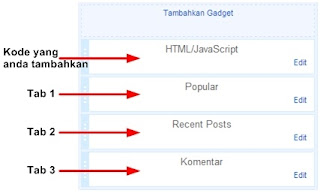
Seperti yang sebelumnya saya beritahukan, untuk menentukan widget apa saja yang ingin anda letakan pada Tab View ini, anda hanya tinggal meletakkan widgetnya dibawahnya. (lihat gambar di bawah)
Sekian artikel mengenai cara membuat menu Tab View pada blog.
Semoga bermanfaat.
Untuk membuat tampilan blog agar terlihat lebih rapi dan ringkas "Multi Tab View" mungkin menjadi salah satu pilihan untuk di pasang pada blog.
Tab sendiri merupakan suatu komponen yang memungkinkan pengguna dapat beralih dari satu layar/widget ke layar/widget lain dalam satu tampilan hanya dengan mengklik judul Sub Tab. Biasanya, Tab berjumlah lebih dari satu, tapi dalam satu waktu hanya dapat mengaktifkan satu layar/widget. Kini penggunaan komponen Tab semakin populer karena Selain membuat tampilan blog menjadi rapi dan rinkas, Multi Tab View ini juga menjadikan banyaknya menu yang ingin di tampilkan hanya membutuhkan tempat yang relatif sedikit.
Ada banyak cara yang dapat digunakan untuk membuat Tab View di blog, namun cara yang akan saya gunakan yaitu dengan menggunakan jquery. kenapa? karena ada banyak kelebihan dan keunggulan tersendiri dari tampilan tab yang akan saya buat, selain cara pembuatannya yang lebih sederhana tentunya, berikut kelebihan dari Tab View menggunakan Jquery:
- Tampilanya akan mengikuti gaya dari header widget template anda, yaitu bentuk dan warnanya, jadi jika tidak di kostumasi terkait warna dan bentuknya pun sudah bisa sesuai dan serasi dengan blog anda.
- Mempunyai efek jquery, atau efek smooth saat anda mengalihkan menu tab, yang tentu menambah nilai keindahan untuk blog anda.
- Cara instalasi atau pemasanganya yang sangat mudah karena hanya perlu menambahkan satu widget "HTML/JavaScript" dan menyisipkan kodenya.
- Tidak Memerlukan embel embel atau tambahan CSS atau script untuk dimasukkan di Edit HTML.
- Anda tidak perlu susah dalam meletakan widget kedalam menu Tab View ini, anda hanya perlu meletakan beberapa widget tepat dibawah widget kode "HTML/JavaScript" yang anda sudah tambahkan.
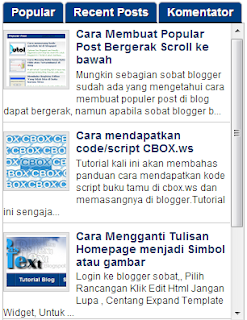

Bagi anda yang tertarik untuk membuat menu Tab View ini langsung saja ikuti langkah-langkahnya di bawah:
Login ke blog anda.
Pilih menu "Tata Letak" >> "Tambahkan Gadget" >> HTML/JavaScirpt.
Isi konten widget dengan kode yang ada di bawah,
<style type="text/css">
.tabber {
padding: 0px !important;
border: 0 solid #bbb;
}
.tabber h2 {
float: left;
margin: 0 1px 0 0;
font-size: 12px;
padding: 3px 5px;
border: 1px solid #bbb;
margin-bottom: -1px;
overflow: hidden;
position: relative;
background: #0000FF;
cursor:pointer;
-moz-border-radius:5px 5px 0 0;
border-radius:5px 5px 0 0;
}
html .tabber h2.active {
background: #000000;
border-bottom: 1px solid #fff;
}
.tabber .widget-content {
border: 1px solid #bbb;
padding: 10px;
background: #fff;
clear:both;
margin:0;
}
.codewidget, #codeholder {
display:none; {
</style> <script type="text/javascript" src="http://ajax.googleapis.com/ajax/libs/jquery/1.6.0/jquery.min.js"></script>
<script type="text/javascript" src="http://greenlava-code.googlecode.com/svn/trunk/publicscripts/bloggertabs0.1_min.js"></script>
<script type="text/javascript">
$(document).ready(function() {
$('#codeholder').bloggerTabber ({
tabCount : 3
});
});
</script><!-- Jangan hapus kode dibawah, agar widget bisa berfungsi --><div id='codeholder'>
<a href="http://www.bloggersentral.com/2011/05/create-tabbed-content-blogger-widgets.html" target="_blank"></a></div>
Seperti yang sebelumnya saya beritahukan, untuk menentukan widget apa saja yang ingin anda letakan pada Tab View ini, anda hanya tinggal meletakkan widgetnya dibawahnya. (lihat gambar di bawah)

Sekian artikel mengenai cara membuat menu Tab View pada blog.
Semoga bermanfaat.
Mendaftar Dan Memasang Widget Histats Pada Blog
0
Histats adalah sebuah situs yang memberikan informasi mengenai data statistik dari sebuah website atau blog setiap harinya. Dengan mendaftar dan memasang widget Histats di blog kita akan tahu statistik serta perkembangan blog secara periodik dan terukur. Informasi yang dapat diperoleh dari Histats di antaranya:
Jika anda tertarik, maka saya coba berbagi info tentang cara mendaftar dan memasang widget Histats di blog atau web.
Tutorial yang pertama ini adalah untuk mendaftar pada histats.com.
Ikuti langkah-langkahnya dibawah:
Kunjungi situs histats.com.
Klik “REGISTER” yang tertera pada menu.

Pada Create new account isikan data-data yang di pelukan, jangan sampai ada yang ketinggalan. Jika sudah beri tanda centang pada I have read and agree Publisher Agreement Terms dan tuliskan captcha.
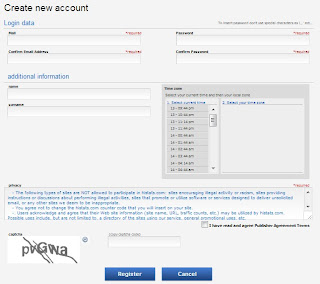
Dan klik "Register".
Jika berhasil maka akan ada pesan seperti ini.

Buka email yang tadi anda daftarkan dalam Create new account dan KLIK tautan yang di berikan Histats untuk mangaktifkan akun anda.
"your account is now active, please login now and start using histats.com!"
Jika ada pesan tersebut maka akun anda telah aktif, silahkan masuk lagi ke histats.com dan login dengan email dan password yang anda buat sebelumnya.
Mendaftar website pada histats.com
Langkah selanjutnya adalah mendaftarkan website atau blog anda. Blog yang di daftarkan bisa lebih dari satu, jadi dengan manfaatkan satu akun histats, anda bisa mendaftarkan banyak blog atau website anda dengan gratis.
Oke langsung saja,
Klik "+ Add a Website".
Sekarang isikan sesuai dengan data-data dari website atau blog anda.
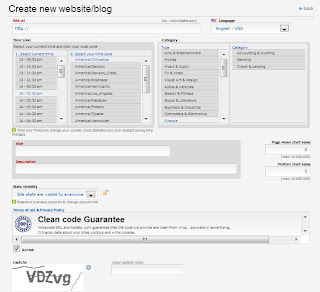
Keterangan:
Dan klik "Continue".

Beres sekarang website/blog anda sudah berhasil anda daftarkan.
Memasang widget Histats pada blog
Untuk yang selanjutnya yaitu mengenai cara memasang widget Histats pada blog.
Ikuti totorialnya dibawah,
Pertama klik nama blog anda.
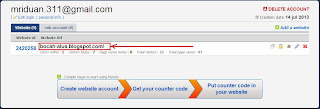
Selanjutnya klik "Counter CODE" yang ada di pojok kanan atas.
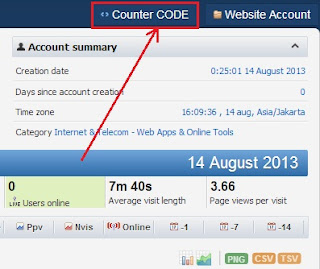
Klik "+ add new counter".

Sekarang anda tinggal memilih tampilan yang sesuai dengan selera anda dengan mengklik gambarnya.
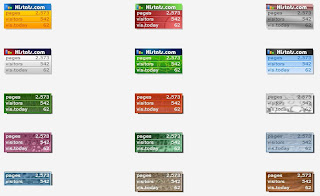
Berikan tanda centang apa saja informasi yang ingin anda peroleh dari widget ini.

Jika sudah klik "Save".

Untuk mendapatkan script-nya klik counter yang sebelumnya telah anda buat.

Silakan anda copy script-nya.
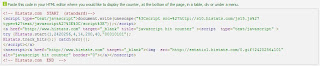
Berikutnya login ke blog anda >> Tata Letak >> Tambahkan Gadget >> HTML/JavaScript.
Isikan konten dengan script yang sebelumnya anda copy lalu klik "Simpan".
Selesai.
Sekian artikel mengenai cara mendaftar dan memasang widget Histats pada blog.
Semoga bermanfaat.
- User Online yaitu banyaknya pengunjung yang sedang online di website atau blog anda.
- Visitor Today yaitu jumlah seluruh pengunjung yang memasuki website atau blog anda dalam kurun waktu satu hari.
- Page Views Today yaitu jumlah seluruh halaman yang dibuka oleh pengunjung dalam kurun waktu satu hari.
- Total Visitor yaitu keseluruhan jumlah total pengunjung website atau blog anda, mulai dari anda mendaftar di Histats.
- Total Page Views yaitu akumulasi jumlah halaman yang dibuka oleh pengunjung, mulai dari anda mendaftar di Histats.
Jika anda tertarik, maka saya coba berbagi info tentang cara mendaftar dan memasang widget Histats di blog atau web.
Tutorial yang pertama ini adalah untuk mendaftar pada histats.com.
Ikuti langkah-langkahnya dibawah:
Kunjungi situs histats.com.
Klik “REGISTER” yang tertera pada menu.

Pada Create new account isikan data-data yang di pelukan, jangan sampai ada yang ketinggalan. Jika sudah beri tanda centang pada I have read and agree Publisher Agreement Terms dan tuliskan captcha.

Dan klik "Register".
Jika berhasil maka akan ada pesan seperti ini.

Buka email yang tadi anda daftarkan dalam Create new account dan KLIK tautan yang di berikan Histats untuk mangaktifkan akun anda.
"your account is now active, please login now and start using histats.com!"
Jika ada pesan tersebut maka akun anda telah aktif, silahkan masuk lagi ke histats.com dan login dengan email dan password yang anda buat sebelumnya.
Mendaftar website pada histats.com
Langkah selanjutnya adalah mendaftarkan website atau blog anda. Blog yang di daftarkan bisa lebih dari satu, jadi dengan manfaatkan satu akun histats, anda bisa mendaftarkan banyak blog atau website anda dengan gratis.
Oke langsung saja,
Klik "+ Add a Website".
Sekarang isikan sesuai dengan data-data dari website atau blog anda.
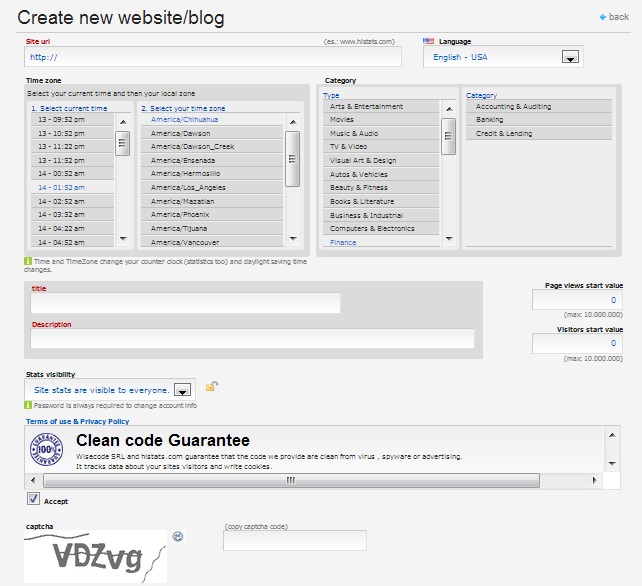
Keterangan:
- Site url : url situs anda contoh : http://bocah-alus.blogspot.com/
- Pilih bahasa : Indonesian - Bahasa Indonesia
- Time zone : Pilih 11 - 04:38 am Asia/Jakarta
- Category : Website anda termasuk kategori apa, silahkan di pilih. Misalnya Visual Art & Design --- Design.
- Title : Judul web atau blog anda.
- Description : Penjelasan singkat tentang blog anda.
- Stats visibility : artinya pengaturan provasi siapa saja yang dapat melihat Stats atau data dari pengunjung Blog anda.
- ada dua pilihan visible to everyone atau visible only to me, silahkan di pilih.
- Jangan lupa kode captcha.
Dan klik "Continue".
Beres sekarang website/blog anda sudah berhasil anda daftarkan.
Memasang widget Histats pada blog
Untuk yang selanjutnya yaitu mengenai cara memasang widget Histats pada blog.
Ikuti totorialnya dibawah,
Pertama klik nama blog anda.

Selanjutnya klik "Counter CODE" yang ada di pojok kanan atas.

Klik "+ add new counter".
Sekarang anda tinggal memilih tampilan yang sesuai dengan selera anda dengan mengklik gambarnya.

Berikan tanda centang apa saja informasi yang ingin anda peroleh dari widget ini.

Jika sudah klik "Save".
Untuk mendapatkan script-nya klik counter yang sebelumnya telah anda buat.
Silakan anda copy script-nya.

Berikutnya login ke blog anda >> Tata Letak >> Tambahkan Gadget >> HTML/JavaScript.
Isikan konten dengan script yang sebelumnya anda copy lalu klik "Simpan".
Selesai.
Sekian artikel mengenai cara mendaftar dan memasang widget Histats pada blog.
Semoga bermanfaat.


