Tampilkan postingan dengan label Android. Tampilkan semua postingan
Cara Membuat SS 'Screenshot' Tanpa Tombol Power Karena Rusak dengan Aplikasi Mobizen
2
Ini bisa dibilang lanjutan dari artikel sebelumnya mengenai Bagaimana Cara Menyalakan HP 'handphone' Android Samsung Grand Neo Plus Saya Ketika Tombol Power Rusak.
Nah, tombol power dalam smartphone fungsinya sangatlah fital. Karena tanpa tombol tersebut kita tidak dapat menghidupkan atau mematikan handphone, jika anda belum tau trik alternatifnya. Nah, karena begitu fitalnya maka saat ini aplikasi-aplikasi Screenshoot smartphone versi apapun sedang gencar-gencarnya dibuat dan dibagikan secara gratis oleh pihak pengembang di playstore atau appstore supaya tombol power dalam smartphone bisa awet atau tidak gampang rusak.
Kembali ke topik.
Nah, karena tombol power hp saya rusak dan mencoba aplikasi di googleplaystore untuk hal screenshot, ternyata nggak berhasil, khususnya aplikasi SS tanpa root. Sebenarnya ada aplikasi SS lainnya, tapi harus nge-root dahulu. Tapi, entah kenapa juga saya tidak berkeinginan untuk me-root hape saya.
Saya download Mobizen awalnya hanya untuk merekam aktifitas di HP saja. Dan kemudian diedit lalu uploud ke youtube. Lama pemakaian aplikasi ini kemudian baru tersadar bahwa ternyata Mobizen dapat digunakan membuat SS.
Dan akhirnya dan sampai sekarang pun saya SS menggunakan apk android Mobizen Samsung.

Untuk membuka menu pilihan.
6. Tekan tombol Logo Mobizen.


8. Dan selesai. Cek gambar hasil SS di Menu Galeri di masing-masing Handphone Smartphone anda.
Tambahan!
Video tutorial cara pemakaian Mobizen
Oh iya. Untuk pengaturan hasil keluaran gambar, anda bisa setting di pengaturan aplikasi Mobizen. Lihat gambar di bawah ini.

Info Penting!
Cara ini dilakukan dengan menggunakan Mobizen Versi Samsumg. Untuk versi lainnya, sepertinya hampir sama dengan cara saya di atas.
Sekian dari saya. Jika kurang paham dan ingin tanya-tanya, silakan berkomentar di kolom komentar. Apabila ada kesalahan penyampaian dan penulisan, mohon maaf sebesar-besarnya. Terimakasih juga atas kunjungannya.
Akhir kata, salam Ngeblog Asyikk \^o^/
Nah, tombol power dalam smartphone fungsinya sangatlah fital. Karena tanpa tombol tersebut kita tidak dapat menghidupkan atau mematikan handphone, jika anda belum tau trik alternatifnya. Nah, karena begitu fitalnya maka saat ini aplikasi-aplikasi Screenshoot smartphone versi apapun sedang gencar-gencarnya dibuat dan dibagikan secara gratis oleh pihak pengembang di playstore atau appstore supaya tombol power dalam smartphone bisa awet atau tidak gampang rusak.
Kembali ke topik.
Nah, karena tombol power hp saya rusak dan mencoba aplikasi di googleplaystore untuk hal screenshot, ternyata nggak berhasil, khususnya aplikasi SS tanpa root. Sebenarnya ada aplikasi SS lainnya, tapi harus nge-root dahulu. Tapi, entah kenapa juga saya tidak berkeinginan untuk me-root hape saya.
Saya download Mobizen awalnya hanya untuk merekam aktifitas di HP saja. Dan kemudian diedit lalu uploud ke youtube. Lama pemakaian aplikasi ini kemudian baru tersadar bahwa ternyata Mobizen dapat digunakan membuat SS.
Dan akhirnya dan sampai sekarang pun saya SS menggunakan apk android Mobizen Samsung.
Lalu, bagaimana cara menggunakannya?
Silakan ikuti langkah-langkah berikut ini:
1. Download aplikasi Mobizen di GPS 'GooglePlayStore'. Link >> https://play.google.com/store/apps/details?id=com.rsupport.mvagent
2. Setelah selesai download, buka aplikasinya.
3. Lalu, daftarkan akun anda.
Pendaftaran selesai.
4. Pilih Record Screen pada halaman utama.
1. Download aplikasi Mobizen di GPS 'GooglePlayStore'. Link >> https://play.google.com/store/apps/details?id=com.rsupport.mvagent
2. Setelah selesai download, buka aplikasinya.
3. Lalu, daftarkan akun anda.
Pendaftaran selesai.
4. Pilih Record Screen pada halaman utama.
5. Kemudian pilih tampilan yang ingin anda SS 'Screenshot'
Untuk membuka menu pilihan.
6. Tekan tombol Logo Mobizen.
7. Pilih Gambar Kamera. Lalu klik.
8. Dan selesai. Cek gambar hasil SS di Menu Galeri di masing-masing Handphone Smartphone anda.
Tambahan!
Video tutorial cara pemakaian Mobizen
Oh iya. Untuk pengaturan hasil keluaran gambar, anda bisa setting di pengaturan aplikasi Mobizen. Lihat gambar di bawah ini.
Info Penting!
Cara ini dilakukan dengan menggunakan Mobizen Versi Samsumg. Untuk versi lainnya, sepertinya hampir sama dengan cara saya di atas.
Sekian dari saya. Jika kurang paham dan ingin tanya-tanya, silakan berkomentar di kolom komentar. Apabila ada kesalahan penyampaian dan penulisan, mohon maaf sebesar-besarnya. Terimakasih juga atas kunjungannya.
Akhir kata, salam Ngeblog Asyikk \^o^/
Fitur Baru Instagram : Multi Akun Tanpa Log Out, Berikut Caranya
0
Lalu,
Bagaimana cara menambahkan dan beralih ke beberapa akun di Instagram?

Untuk menambah multi akun, ikuti tutorialnya:
1. Pergi ke profil Anda dan tekan tiga lingkaran atau gear di kanan atas
2. Gulir atau scroll ke bawah dan pilih Tambah Akun
3. Masukkan username dan password dari akun yang ingin ditambahkan
Kemudian,
Untuk beralih ke akun yang telah ditambahkan:
1. Pergi ke profil Anda
2. Tekan nama pengguna di bagian atas layar
3. Pilih akun yang ingin anda gunakan
4. Nah, selesai
Perlu diingat! Anda hanya dapat menambahkan sampai 5 akun saja.
Mudah sekali bukan? Like & Share apabila bermanfaat. Silakan tinggalkan komentar apabila belum jelas.
Sekian artikel hari ini, akhir kata salam Ngeblog Asyikk \^o^/
Instagram Bisa Multi Akun, Berikut Caranya - Kemarin tanggal 8 Februari 2016 blog.instagram.com memposting update-an baru yang berjudul 'Account Switching: Now Available on Instagram'. Isinya tentang penambahan fitur Instagram di versi baru 7.15 iOS dan Android. Apabila aplikasi anda belum terupdate versi tersebut, silakan perbaharui instagram(apk) smartphone anda di GPS (Google Play Store) atau App Store. Dengan versi terbaru 7.15, sekarang anda dapat menambahkan beberapa akun Instagram tanpa harus logout dan login kembali, orang-orang biasa menyebutnya dengan multi akun.
Lalu,
Bagaimana cara menambahkan dan beralih ke beberapa akun di Instagram?

Untuk menambah multi akun, ikuti tutorialnya:
1. Pergi ke profil Anda dan tekan tiga lingkaran atau gear di kanan atas
2. Gulir atau scroll ke bawah dan pilih Tambah Akun
3. Masukkan username dan password dari akun yang ingin ditambahkan
Kemudian,
Untuk beralih ke akun yang telah ditambahkan:
1. Pergi ke profil Anda
2. Tekan nama pengguna di bagian atas layar
3. Pilih akun yang ingin anda gunakan
4. Nah, selesai
Perlu diingat! Anda hanya dapat menambahkan sampai 5 akun saja.
Mudah sekali bukan? Like & Share apabila bermanfaat. Silakan tinggalkan komentar apabila belum jelas.
Sekian artikel hari ini, akhir kata salam Ngeblog Asyikk \^o^/
Bagaimana Cara Mudah Posting Artikel Blog Lewat Hp Android Platform Blogger
0
Bagaimana Cara Mudah Posting Artikel Blog Lewat Hp Android Platform Blogger - Yang simpel dan praktis memang enak, tanpa harus berat-berat membawa laptop dan menghidupkan PC/komputer. Berhubung sekarang smartphone lebih mudah diperoleh, para blogger dapat mengurus situs web/blog dengan sangat mudah. Dimana pun, kapan pun, dan tanpa tambahan blogger aplikasi pula, bisa. Memang awalnya sedikit sulit bagi anda yang baru membeli hp dan ngeblog melalui smartphone khususnya android, namun jika sudah terbiasa maka kita akan jadi lebih sering update artikel baru. Bisa dibilang, ngeblog menggunakan smartphone lebih efektif dan efisien.

Artikel ini dibuat dan dishare berdasarkan pengalaman saya selama ini posting artikel blog melalui hp android kepada para blogger. Lalu bagaimana step by stepnya? Silakan anda ikuti:
1. Tulis artikel yang ingin kita bagikan di aplikasi Memo atau Notepad bawaan merk hp masing-masing. Pasti ada kan? Kalau tidak ada atau sudah dihapus silakan download dahulu melalui google play store dan pilih yang menurut anda paling enak, nyaman, serta mudah.
Kenapa saya suka dengan aplikasi memo atau notepad daripada aplikasi blogger android? Alasannya adalah lebih ringan dan bisa menyimpan bahan artikel lainnya. Namun ada kekurangannya, yaitu ada batas kata maksimalnya dan tidak bisa posting blog. Untuk maksimal kata, saya tidak tau berapa batas kata maksimalnya.
2. Salin atau copy semua tulisan kita tadi yang sudah dianggap sempurna. Silakan save dahulu agar kalau tiba-tiba hp android kita trouble atau mati, data kita sudah tersimpan.
3. Buka blogger.com lewat browser hp kita. Saya sarankan yang Google Chrome, karena tampilannya lebih enak dilihat dan fitur-fitur blogger dapat digunakan hampir sama seperti tampilan dekstop. Jika belum memiliki Google Chrome silakan download melalui link google play store >> https://play.google.com/store/apps/details?id=com.android.chrome
4. Pastekan tulisan kita yang sudah dicopy tadi ke halaman posting blog di blogger.
5. Silakan edit terlebih dahulu tulisan, tambahkan label, judul, dan lainnya sebelum kita publikasikan. Tambahkan juga gambar yang sesuai topik. Menambah gambar di blog merupakan salah satu teknik dari SEO.
6. Jika sudah merasa mantap, silakan publikasikan artikel baru kita.
7. Tunggu sampai loading selesai.
8. Selesai.
Nah begitulah cara saya membagikan postingan blog baru melalui hp android.
Jika kurang jelas, coba simak video berikut:
Sebenarnya ada alasan lainnya pula kenapa tidak posting lewat aplikasi blogger untuk android. Alasannya karena tidak bisa edit gambar. Sudah saya katakan di atas tadi bahwa edit gambar juga diperlukan dalam optimasi salah satu teknik SEO, yaitu edit alt dan title gambar. Dan juga tidak perlu 'dua kali jalan' (lewat aplikasi blogger kemudian edit artikel lagi melalui website blogger.com)
Sekian artikel tips dan trik dari saya kali ini.
Jika suka, silakan bantu dengan SHARE! melalui sosial media yang tersedia di bawah artikel ini.
Terimakasih juga atas kunjungan dan waktunya.
Akhir kata salam Ngeblog Asyikk \^o^/

Artikel ini dibuat dan dishare berdasarkan pengalaman saya selama ini posting artikel blog melalui hp android kepada para blogger. Lalu bagaimana step by stepnya? Silakan anda ikuti:
1. Tulis artikel yang ingin kita bagikan di aplikasi Memo atau Notepad bawaan merk hp masing-masing. Pasti ada kan? Kalau tidak ada atau sudah dihapus silakan download dahulu melalui google play store dan pilih yang menurut anda paling enak, nyaman, serta mudah.
Kenapa saya suka dengan aplikasi memo atau notepad daripada aplikasi blogger android? Alasannya adalah lebih ringan dan bisa menyimpan bahan artikel lainnya. Namun ada kekurangannya, yaitu ada batas kata maksimalnya dan tidak bisa posting blog. Untuk maksimal kata, saya tidak tau berapa batas kata maksimalnya.
2. Salin atau copy semua tulisan kita tadi yang sudah dianggap sempurna. Silakan save dahulu agar kalau tiba-tiba hp android kita trouble atau mati, data kita sudah tersimpan.
3. Buka blogger.com lewat browser hp kita. Saya sarankan yang Google Chrome, karena tampilannya lebih enak dilihat dan fitur-fitur blogger dapat digunakan hampir sama seperti tampilan dekstop. Jika belum memiliki Google Chrome silakan download melalui link google play store >> https://play.google.com/store/apps/details?id=com.android.chrome
4. Pastekan tulisan kita yang sudah dicopy tadi ke halaman posting blog di blogger.
5. Silakan edit terlebih dahulu tulisan, tambahkan label, judul, dan lainnya sebelum kita publikasikan. Tambahkan juga gambar yang sesuai topik. Menambah gambar di blog merupakan salah satu teknik dari SEO.
6. Jika sudah merasa mantap, silakan publikasikan artikel baru kita.
7. Tunggu sampai loading selesai.
8. Selesai.
Nah begitulah cara saya membagikan postingan blog baru melalui hp android.
Jika kurang jelas, coba simak video berikut:
Sebenarnya ada alasan lainnya pula kenapa tidak posting lewat aplikasi blogger untuk android. Alasannya karena tidak bisa edit gambar. Sudah saya katakan di atas tadi bahwa edit gambar juga diperlukan dalam optimasi salah satu teknik SEO, yaitu edit alt dan title gambar. Dan juga tidak perlu 'dua kali jalan' (lewat aplikasi blogger kemudian edit artikel lagi melalui website blogger.com)
Sekian artikel tips dan trik dari saya kali ini.
Jika suka, silakan bantu dengan SHARE! melalui sosial media yang tersedia di bawah artikel ini.
Terimakasih juga atas kunjungan dan waktunya.
Akhir kata salam Ngeblog Asyikk \^o^/
Cara Menghidupkan / Menyalakan HP Samsung Grand Neo Plus Ketika Tombol Power Rusak
5
Cara Menghidupkan / Menyalakan HP Samsung Grand Neo Plus Ketika Tombol Power Rusak - Bisa dibilang artikel ini merupakan pengalaman yang saya dapatkan hari ini mengenai handphone android saya Samsung Grand Neo Plus (nomor model hp: GT-I9060I).
Jadi begini cerita awalnya. Lima hari yang lalu tiba-tiba tombol power hp saya rusak. Menurut saya, rusaknya tombol power tersebut akibat sering digunakan untuk 'SS' (Screenshot) 'manual' (pakai tombol power plus tombol menu), mungkin. Gara-gara itu juga saya harus selalu standby di dekat charger atau power bank supaya hp tidak mati. Nah, baru tadi sore hp saya mati gara-gara kehabisan baterai. Lalu searching di google lewat hp adek saya mengenai cara menghidupkan hp samsung karena tombol power rusak. Namun cara-cara tersebut sudah saya praktikkan dan ternyata tidak cocok untuk Grand Neo Plus saya. Nah, kemudian saya iseng-iseng plus jengkel menghidupkan handphone saya dengan cara coba-coba. Alhasil sudah saya terapkan secara 3 kali, dan hasilnya berhasil atau work terus. Lalu bagaimana caranya, berikut urutannya:
1. Posisi hp harus mati
2. Colokkan kabel pengisian daya baterai yang telah dialiri listrik lewat charger atau power bank.
3. Ketika layar masih 'blank' (belum muncul gambar atau tanda pengisian baterai), tekan tombol home plus tombol volume down secara bersama-sama.
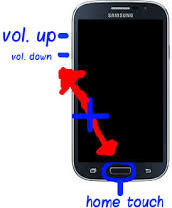
4. Nah, nanti akan muncul gambar seperti di bawah ini.

5. Saya sarankan anda pilih Volume Down: Cancel (restart phone), cari aman saja.
6. Tunggu hp sampai menyala dulu, dan
7. Selesai.
Nah begitulah cara saya menghidupkan hp Samsung Grand Neo Plus (nomor model hp: GT-I9060I) saat tombol power rusak.
Oh iya, saya sarankan agar tidak menggunakan cara ini secara terus menerus. Karena saya tidak tau juga dampak buruk kedepannya apabila digunakan terus menerus. Lebih baik, segera anda perbaiki tombol powernya di Graha Samsung atau konter hp. Dan apabila cara di atas tidak berhasil atau work untuk handphone anda, ada indikasi bahwa saya sedang beruntung / bejo atau mesin handphone anda yang rusak.
Mungkin ada yang berpikir, 'Kenapa saya tidak segera membawa ke graha atau konter untuk diperbaiki?' Saya jawab, 'Apabila sudah diperbaiki sebelumnya, mungkin cara saya di atas tidak akan ada'. Tapi sebenarnya bukan itu alasan sebenarnya ha..ha..ha. 'Alasannya karena saya malas pergi ke kedua tempat tersebut ha..ha..ha Lol. Tapi, rencananya minggu depan akan saya bawa ke sana untuk diperbaiki.'
Nah sekian artikel saya kali ini. Maaf kalau penulisan atau penyampaiannya banyak yang keliru.
Baca juga Cara Membuat SS 'Screenshot' Tanpa Tombol Power Karena Rusak dengan Aplikasi Mobizen
Jika suka artikel ini, silakan SHARE!
Akhir kata salam Ngeblog Asyikk \^o^/
Jadi begini cerita awalnya. Lima hari yang lalu tiba-tiba tombol power hp saya rusak. Menurut saya, rusaknya tombol power tersebut akibat sering digunakan untuk 'SS' (Screenshot) 'manual' (pakai tombol power plus tombol menu), mungkin. Gara-gara itu juga saya harus selalu standby di dekat charger atau power bank supaya hp tidak mati. Nah, baru tadi sore hp saya mati gara-gara kehabisan baterai. Lalu searching di google lewat hp adek saya mengenai cara menghidupkan hp samsung karena tombol power rusak. Namun cara-cara tersebut sudah saya praktikkan dan ternyata tidak cocok untuk Grand Neo Plus saya. Nah, kemudian saya iseng-iseng plus jengkel menghidupkan handphone saya dengan cara coba-coba. Alhasil sudah saya terapkan secara 3 kali, dan hasilnya berhasil atau work terus. Lalu bagaimana caranya, berikut urutannya:
1. Posisi hp harus mati
2. Colokkan kabel pengisian daya baterai yang telah dialiri listrik lewat charger atau power bank.
3. Ketika layar masih 'blank' (belum muncul gambar atau tanda pengisian baterai), tekan tombol home plus tombol volume down secara bersama-sama.


5. Saya sarankan anda pilih Volume Down: Cancel (restart phone), cari aman saja.
6. Tunggu hp sampai menyala dulu, dan
7. Selesai.
Nah begitulah cara saya menghidupkan hp Samsung Grand Neo Plus (nomor model hp: GT-I9060I) saat tombol power rusak.
Oh iya, saya sarankan agar tidak menggunakan cara ini secara terus menerus. Karena saya tidak tau juga dampak buruk kedepannya apabila digunakan terus menerus. Lebih baik, segera anda perbaiki tombol powernya di Graha Samsung atau konter hp. Dan apabila cara di atas tidak berhasil atau work untuk handphone anda, ada indikasi bahwa saya sedang beruntung / bejo atau mesin handphone anda yang rusak.
Mungkin ada yang berpikir, 'Kenapa saya tidak segera membawa ke graha atau konter untuk diperbaiki?' Saya jawab, 'Apabila sudah diperbaiki sebelumnya, mungkin cara saya di atas tidak akan ada'. Tapi sebenarnya bukan itu alasan sebenarnya ha..ha..ha. 'Alasannya karena saya malas pergi ke kedua tempat tersebut ha..ha..ha Lol. Tapi, rencananya minggu depan akan saya bawa ke sana untuk diperbaiki.'
Nah sekian artikel saya kali ini. Maaf kalau penulisan atau penyampaiannya banyak yang keliru.
Baca juga Cara Membuat SS 'Screenshot' Tanpa Tombol Power Karena Rusak dengan Aplikasi Mobizen
Jika suka artikel ini, silakan SHARE!
Akhir kata salam Ngeblog Asyikk \^o^/


