Tampilkan postingan dengan label Laptop Notebook. Tampilkan semua postingan
Cara Mencerahkan / Menerangkan Layar Monitor PC or Laptop - Windows 7
1
Cara Mencerahkan / Menerangkan Layar Monitor Tampilan PC or Laptop 2016 - Sebenarnya sudah banyak yang bahas, tapi kalau ada yang pas masuk blog ini terus juga memerlukan informasi ini, tidak salahnya saya membuat artikel ini.
Merubah kecerahan tampilan pada layar memang sangat dibutuhkan. Apalagi ketika cahaya di ruangan gelap gulita, pasti butuh pencahayaan yang ekstra agar penglihatan ke arah layar enak di mata.
Sebenarnya caranya sangat mudah atau simpel, namun biasanya untuk pengguna baru yang belum terbiasa memakai laptop atau pc yang khususnya memakai windows 7, memerlukan informasi tersebut.
Lalu bagaimana caranya?
Ikuti langkah-langkah berikut ini:
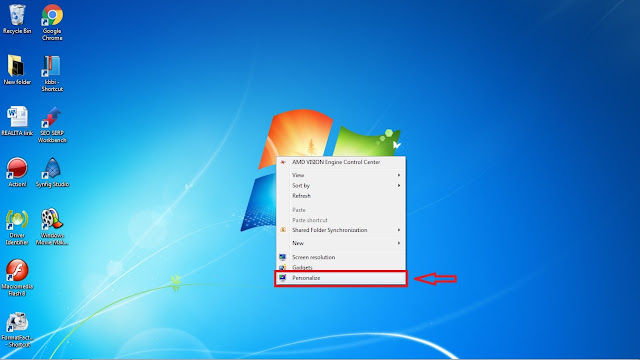
1. Pertama, klik kanan pada halaman utama tampilan windows 7. Kemudian, pilih Personalize.
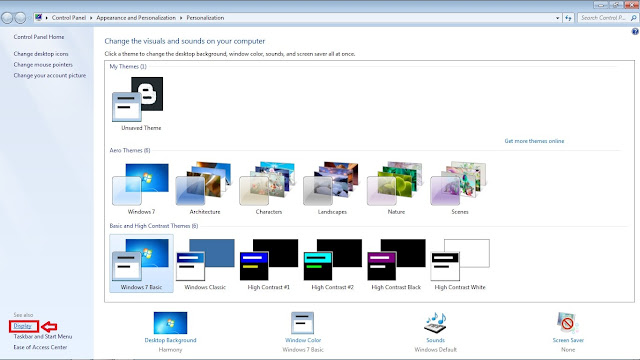
2. Setelah terbuka halaman baru, klik Display di pojok kiri bawah bagian see also.
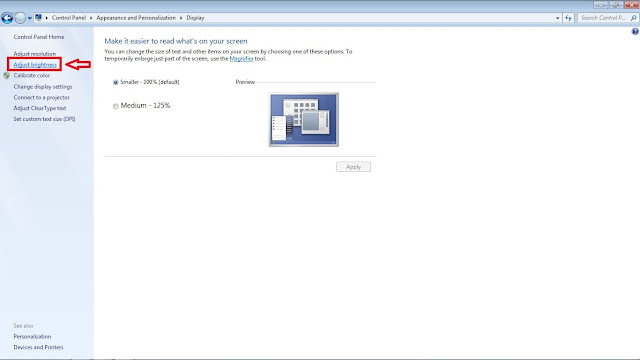
3. Lalu, lihat di pojok kanan atas dan pilih Adjust brightness.
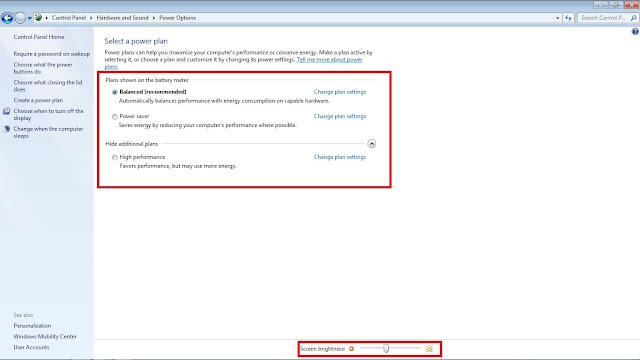
4. Setelah berubah, lihat garis merah persegi panjang pada gambar di bawah ini. Di bagian itu anda bisa merubah kecerahan atau brightness sesuai keinginan anda. Mau pilih Balanced (recommended), Power saver, High Performance, atau scroll kanan kiri, terserah anda. Yang pasti cocok dengan mata anda.
5. Terakhir, close halaman itu dengan klik tanda silang dibagian pojok kanan atas atau menu bar.
------
Nah itu dia tutorial, tips, dan trik bagaimana mudahnya mengatur dan merubah kecerahan layar pada tampilan laptop, PC, notebook anda khususnya windows 7.
Semoga bermanfaat!
Share anda bermanfaat bagi saya pribadi.
Akhir kata, alam Ngeblog Asyikk \^o^/
Merubah kecerahan tampilan pada layar memang sangat dibutuhkan. Apalagi ketika cahaya di ruangan gelap gulita, pasti butuh pencahayaan yang ekstra agar penglihatan ke arah layar enak di mata.
Sebenarnya caranya sangat mudah atau simpel, namun biasanya untuk pengguna baru yang belum terbiasa memakai laptop atau pc yang khususnya memakai windows 7, memerlukan informasi tersebut.
Lalu bagaimana caranya?
Ikuti langkah-langkah berikut ini:
1. Pertama, klik kanan pada halaman utama tampilan windows 7. Kemudian, pilih Personalize.

2. Setelah terbuka halaman baru, klik Display di pojok kiri bawah bagian see also.

3. Lalu, lihat di pojok kanan atas dan pilih Adjust brightness.

4. Setelah berubah, lihat garis merah persegi panjang pada gambar di bawah ini. Di bagian itu anda bisa merubah kecerahan atau brightness sesuai keinginan anda. Mau pilih Balanced (recommended), Power saver, High Performance, atau scroll kanan kiri, terserah anda. Yang pasti cocok dengan mata anda.

5. Terakhir, close halaman itu dengan klik tanda silang dibagian pojok kanan atas atau menu bar.
------
Nah itu dia tutorial, tips, dan trik bagaimana mudahnya mengatur dan merubah kecerahan layar pada tampilan laptop, PC, notebook anda khususnya windows 7.
Semoga bermanfaat!
Share anda bermanfaat bagi saya pribadi.
Akhir kata, alam Ngeblog Asyikk \^o^/
Cara Menonaktifkan Keyboard Laptop yang Rusak - Windows 7
0
Sebenarnya ini merupakan ilmu lama, tapi demi blog ini agar tetap update saya putuskan membuat artikel tutorial ini. Dengan harapan bermanfaat juga bagi anda yang belum tau bagaimana cara mematikan / menonaktifkan keyboard bawaan / internal yang rusak, khususnya di Windows 7 pada Laptop maupun NoteBook. Untuk Keyboard Portable seperti PC, anda hanya perlu beli baru apabila sudah banyak kali mencoba untuk memperbaiki sendiri.
5. Lalu pilih Hardware and Sound.
6. Kemudian, Device Manager.
7. Klik bagian Keyboard. Disitu akan ada dua pilihan, yaitu keyboard ekstern dan keyboard intern. Nah, klik kanan pada keyboard internal, biasanya namanya ada kata 'standard' - standard-nya gitu. Kalau tempat saya >> Standard PS/2 Keyboard. Sudah diklik kanan, pilih Update Driver Software.
8. Kita akan menuju laman baru.
9. Lalu pilih Browser my computer for driver software, pokoknya yang paling bawah sendiri.
10. Setelah itu, [1. ] 'uncheck' (hilangkan centang) dahulu pada Include subfolder. Lanjut ke [2.] Let me pick from a list of device drivers on my computer.
11. Jika sudah, [1.] uncheck Show compatible hardware. Maka akan terbuka menu Manufacturer. [2.] Pada menu Manufacturer anda bisa pilih yang mana saja, asalkan harus berbeda dengan merk Laptop/NoteBook yang sedang anda gunakan untuk mempraktikkan cara ini. Atau anda dapat mengikuti saya dengan memilih Ortek. [3.] Pilih ORTEK keyboard. [4.] Terus Next.
12. Ketika ada munculan Update Driver Warning, klik Yes.
13. Maka tampilan judulnya berubah menjadi Update Driver Software - ORTEK Keyboard. Bukan Update Driver Software - Standard PS/2 Keyboard. Nggak percaya? Silakan scroll ke atas lagi. Setelah itu Close.
14. Karena menekan tombol Close, maka kita diminta untuk me-restart laptop kita. Silakan restart atau tekan Yes. Restart berguna supaya cara-cara yang sudah kita lakukan sebelumnya bisa berjalan sesuai dengan harapan kita. Maka itu, restart memang wajib dilakukan. Tunggu proses me-restart selesai.
15. Sebenarnya jika kita sudah selesai me-restart, itu artinya kita sudah selesai atau berhasil. Namun apabila anda kurang merasa mantap, coba tekan keyboard atau gesek-gesekkan jari anda ke flat mouse laptop anda. Pasti nggak akan berfungsi. Karena itu menandakan bahwa kita sudah Sukses. Atau anda bisa menuju ke Device Manager. Cek pada menu Keyboard, apakah berubah atau tidak. Apabila berubah, berarti memang Sukses.
-------
Begitulah caranya. Andai ada yang bertanya sesuai topik kali ini, akan saya jawab semampunya.
Sekian dari saya, kurang lebihnya mohon maaf. Akhir kata, salam Ngeblog Asyikk \^o^/

Saya tau perasaan anda ketika keyboard anda error, jengkel kan? Soalnya sama, saya juga begitu. Gara-gara error, keyboard suka sekali menulis sendiri tanpa kita komando. Apalagi pas searching atau ngetik tugas, ckck pengen banget rasanya banting laptop. LOL. Sudah ah basa-basinya.
Oh iya, cara ini mengerikan lho. Karena mouse dan keyboard internal benar-benar mati total. Tapi santai aja, masih bisa dikembalikan seperti semula atau default kok. Karena pada dasarnya tips trik yang saya bagikan ini berguna hanya di waktu emergency saja. Atau berguna ketika anda ingin menjaga keyboard atau mouse bawaan anda dari kerusakan karena anda adalah seorang gamer.
Terus, bagaimana sih caranya?
Mudah kok caranya, nggak ribet atau susah. Asalkan anda mau mengikuti urutannya, atau bisa juga melihat gambar-gambar saya di bawah ini.
Oke, langsung saja!
1. Siapkan keyboard dan mouse tambahan atau eksternal anda. Ini sangat perlu dibutuhkan. Karena setelah anda selesai melakukan cara ini, keyboard dan mouse internal tidak dapat digunakan sama sekali. Maka itu, persiapkanlah.
2. Colokkan sambungan USB-nya ke laptop/notebook.
3. Tunggu sampai proses penyambungan selesai. Tandanya, keyboard/mouse eksternal anda dapat digunakan. Kalau sudah menunggu lama tapi proses penyambungan belum juga berhasil, ada kemungkinan bahwa keyboard dan mouse eksternal anda rusak, atau juga bisa dikarenakan driver USB eksternal laptop/notebook anda error atau belum terinstal.
4. Apabila telah tersambung, pergi ke Control Panel.
5. Lalu pilih Hardware and Sound.
6. Kemudian, Device Manager.
7. Klik bagian Keyboard. Disitu akan ada dua pilihan, yaitu keyboard ekstern dan keyboard intern. Nah, klik kanan pada keyboard internal, biasanya namanya ada kata 'standard' - standard-nya gitu. Kalau tempat saya >> Standard PS/2 Keyboard. Sudah diklik kanan, pilih Update Driver Software.
8. Kita akan menuju laman baru.
9. Lalu pilih Browser my computer for driver software, pokoknya yang paling bawah sendiri.
10. Setelah itu, [1. ] 'uncheck' (hilangkan centang) dahulu pada Include subfolder. Lanjut ke [2.] Let me pick from a list of device drivers on my computer.
11. Jika sudah, [1.] uncheck Show compatible hardware. Maka akan terbuka menu Manufacturer. [2.] Pada menu Manufacturer anda bisa pilih yang mana saja, asalkan harus berbeda dengan merk Laptop/NoteBook yang sedang anda gunakan untuk mempraktikkan cara ini. Atau anda dapat mengikuti saya dengan memilih Ortek. [3.] Pilih ORTEK keyboard. [4.] Terus Next.
12. Ketika ada munculan Update Driver Warning, klik Yes.
13. Maka tampilan judulnya berubah menjadi Update Driver Software - ORTEK Keyboard. Bukan Update Driver Software - Standard PS/2 Keyboard. Nggak percaya? Silakan scroll ke atas lagi. Setelah itu Close.
14. Karena menekan tombol Close, maka kita diminta untuk me-restart laptop kita. Silakan restart atau tekan Yes. Restart berguna supaya cara-cara yang sudah kita lakukan sebelumnya bisa berjalan sesuai dengan harapan kita. Maka itu, restart memang wajib dilakukan. Tunggu proses me-restart selesai.
15. Sebenarnya jika kita sudah selesai me-restart, itu artinya kita sudah selesai atau berhasil. Namun apabila anda kurang merasa mantap, coba tekan keyboard atau gesek-gesekkan jari anda ke flat mouse laptop anda. Pasti nggak akan berfungsi. Karena itu menandakan bahwa kita sudah Sukses. Atau anda bisa menuju ke Device Manager. Cek pada menu Keyboard, apakah berubah atau tidak. Apabila berubah, berarti memang Sukses.
-------
Begitulah caranya. Andai ada yang bertanya sesuai topik kali ini, akan saya jawab semampunya.
Sekian dari saya, kurang lebihnya mohon maaf. Akhir kata, salam Ngeblog Asyikk \^o^/


