Membuat Privacy Policy Pada Blog
0
 Privacy Policy adalah sebuah halaman khusus yang dibuat oleh sipemilik situs dimana didalamnya berisi sebuah kebijakan privasi tentang website atau blog itu sendiri. Privacy Policy biasa dibuat oleh orang-orang yang ingin serius dalam menggeluti dunia internet, sehingga situs yang mereka buat nampak seperti situs yang professional. Privacy Policy juga sangat penting untuk para blogger yang mau menggeluti iklan PPC seperti Google Adsense atau lainnya, tidak hanya itu Privacy Policy juga menunjukkan siapa admin yang bisa dihubungi jika ingin menanyakan hal tentang situs tersebut, mengatur penggunaan artikel dan masih banyak lagi.
Diatas merupakan sedikit penjelasan mengenai Privacy Policy, bagi anda yang tertarik untuk membuat halaman Privacy Policy untuk situs anda sendiri, sekarang saya akan memberikan tutorial yang mudah untuk membuat Privacy Policy. Kenapa mudah? Karena saya akan menggunakan bantuan dari pihak ketiga, yaitu situs yang menggunakan layanan dalam pembuatan Privacy Policy ini, sehingga anda tidak perlu pusing menentukan apa saja yang harus anda tulis. Ada banyak situs yang menawarkan jasa untuk membuat Privacy Policy ini, dan semua tanpa mengeluarkan biaya apapun (free).
Berikut ini adalah cara untuk membuat Privacy Policy untuk situs anda:
Diatas merupakan sedikit penjelasan mengenai Privacy Policy, bagi anda yang tertarik untuk membuat halaman Privacy Policy untuk situs anda sendiri, sekarang saya akan memberikan tutorial yang mudah untuk membuat Privacy Policy. Kenapa mudah? Karena saya akan menggunakan bantuan dari pihak ketiga, yaitu situs yang menggunakan layanan dalam pembuatan Privacy Policy ini, sehingga anda tidak perlu pusing menentukan apa saja yang harus anda tulis. Ada banyak situs yang menawarkan jasa untuk membuat Privacy Policy ini, dan semua tanpa mengeluarkan biaya apapun (free).
Berikut ini adalah cara untuk membuat Privacy Policy untuk situs anda:
- Kunjungi situs Serprank.com
- Kemudian pilih menu "Privacy Policy Generator".
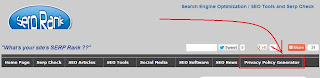
- Sekarang isikan data-data dari situs anda.
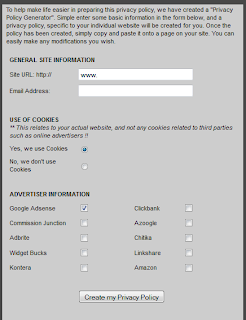
- Jika semua data suda anda isikan, sekarang klik "Create my Privacy Policy".
- Privacy Policy telah selesai dibuat, sekarang anda tinggal meng-copy dan meletakkannya dihalaman situs anda.


Bagaimana, mudah kan?
Untuk anda yang ingin melihat Privacy Policy di blog ini bisa lihat di halaman ini.
oke sekian dulu artikel mengenai cara membuat Privacy Policy pada blog, semoga bermanfaat.
Mendaftar Dan Memasang Widget Alexa Lengkap
0
Mengenal Alexa

Alexa.com adalah perusahaan berbasis di California yang mengoperasikan situs yang menyediakan informasi tentang sebuah website. Perusahaan ini didirikan pada tahun 1996 oleh Brewster Kahle dan Bruce Gilliat.
Nama perusahaan dipilih sebagai penghormatan kepada Perpustakaan Alexandria.
Informasi utama yang diberikan oleh Alexa.com adalah peringkat terhadap sebuah website atau blog berdasarkan trafik atau banyaknya pengunjung baik di seluruh dunia ataupun di suatu negara tertentu. Alexa Rank mempunyai nilai peringkat dari nilai terkecil yaitu rangking satu, ke rangking yang lebih besar. Jadi sebuah situs akan lebih bagus jika memiliki Alexa Rank yang rendah.
Perlu di tekankan lagi situs Alexa.com dibangun dengan prinsip informasi yang tepat waktu dan relevan bagi pengguna. Secara singkat alexa menawarkan beberapa sistem yang di tawarkan kepada setiap pengunjungnya diantaranya:
Manfaat Alexa Rank
Jika blog Anda dimanfaatkan untuk mencari uang di internet maka Alexa Rank sangat penting bagi Anda karena banyak program-program penghasil dolar di internet seperti Sponsoredreviews, Blogsvertise, Buyblogreviews, dll yang mensyaratkan Alexa Rank untuk bisa bergabung. Jadi semakin kecil rangking Alexa blog Anda maka semakin banyak program yang bisa Anda ikuti yang artinya semakin besar pula kesempatan Anda untuk menghasilkan uang di internet.
Mendaftar di Alexa.com
Langkah-langkah dalam melakukan registrasi di Alexa.com sangat mudah jika anda mengikuti tutorialnya berikut ini:
Tutorial diatas hanya untuk membuat akun di Alexa.com, cara tersebut belum termasuk pendaftaran situs yang anda miliki, lalu bagamana caranya untuk mendaftarkan situs pada Alexa.com?
Cara mendaftarkan blog pada Alexa.com:
Itu merupakan langkah-langkah yang harus anda lakukan saat mendaftarkan blog pada Alexa.com, sekarang bagaimana cara memasang widget Alexa Rank pada blog?
Memasang Widget Alexa Rank Pada Blog
Berdasarkan pengalaman pribadi saya, memasang widget Alexa Rank pada blog tidak diharuskan bagi anda untuk membuat akun atau mendaftarkan blog anda terlebih dahulu di Alexa.com, anda bisa memasang widgetnya langsung walau belum memiliki akunnya.
Oke langsung saja, berikut ini adalah langkah-langkah memasang widget Alexa Rank pada blog:
Sekian dulu artikel saya tentang Alexa.com, kurang lebihnya mohon maaf.
Semoga Bermanfaat.
Mengenal Alexa

Alexa.com adalah perusahaan berbasis di California yang mengoperasikan situs yang menyediakan informasi tentang sebuah website. Perusahaan ini didirikan pada tahun 1996 oleh Brewster Kahle dan Bruce Gilliat.
Nama perusahaan dipilih sebagai penghormatan kepada Perpustakaan Alexandria.
Informasi utama yang diberikan oleh Alexa.com adalah peringkat terhadap sebuah website atau blog berdasarkan trafik atau banyaknya pengunjung baik di seluruh dunia ataupun di suatu negara tertentu. Alexa Rank mempunyai nilai peringkat dari nilai terkecil yaitu rangking satu, ke rangking yang lebih besar. Jadi sebuah situs akan lebih bagus jika memiliki Alexa Rank yang rendah.
Perlu di tekankan lagi situs Alexa.com dibangun dengan prinsip informasi yang tepat waktu dan relevan bagi pengguna. Secara singkat alexa menawarkan beberapa sistem yang di tawarkan kepada setiap pengunjungnya diantaranya:
- Alexa Site Info adalah sebuah database yang memberikan informasi tentang sebuah situs, termasuk statistik, related links, query, informasi penting untuk situs dan banyak lagi. Semua informasi ini dapat ditemukan pada halaman Info Alexa Site. Cukup ketik URL situs/blog ke dalam kotak pencarian Alexa dan klik tombol "Search".
- Alexa Site Audit merupakan penganalisa sebuah situs untuk memberikan pandangan mendalam tentang visibilitas di mesin pencari, dan memberikan wawasan tentang optimasi, monetisasi dan kondisi secara keseluruhan dari situs itu sendiri.
- Alexa Top Sites berisi tentang daftar top sites yang tersedia berdasarkan negara, bahasa atau dalam kategori. Anda dapat men-download file secara gratis dari jutaan situs global yang diurutkan berdasarkan Alexa Traffic Rank.
Manfaat Alexa Rank
Jika blog Anda dimanfaatkan untuk mencari uang di internet maka Alexa Rank sangat penting bagi Anda karena banyak program-program penghasil dolar di internet seperti Sponsoredreviews, Blogsvertise, Buyblogreviews, dll yang mensyaratkan Alexa Rank untuk bisa bergabung. Jadi semakin kecil rangking Alexa blog Anda maka semakin banyak program yang bisa Anda ikuti yang artinya semakin besar pula kesempatan Anda untuk menghasilkan uang di internet.
Mendaftar di Alexa.com
Langkah-langkah dalam melakukan registrasi di Alexa.com sangat mudah jika anda mengikuti tutorialnya berikut ini:
- Kunjungi situs Alexa.com
- Setelah itu, klik “Create an Account” yang terdapat pada pojok kanan atas.
- Sekarang anda akan diberikan dua pilihan. Pilihan pertama untuk anda yang ingin mendaftar dengan akun email anda. Sedangkan yang kedua, anda bisa langsung login dengan menggunakan akun facebook anda.
- Jika anda mendaftar menggunakan akun email anda, isi data sesuai dengan form yang disediakan.
- Jika sudah klik “Register”.
- Sekarang buka email anda, dan lihat kode verifikasi yang telah dikirimkan oleh pihak Alexa.com, klik link tersebut.
- Selamat sekarang anda sudah berhasil mendaftar di Alexa.com.
Tutorial diatas hanya untuk membuat akun di Alexa.com, cara tersebut belum termasuk pendaftaran situs yang anda miliki, lalu bagamana caranya untuk mendaftarkan situs pada Alexa.com?
Cara mendaftarkan blog pada Alexa.com:
- Masih di situs Alexa.com, sekarang anda pilih dashboard yang terdapat pada menu utama Alexa.
- Jika sudah klik tombol “+ Add a Site”.

- Sekarang terdapat beberapa pilihan yaitu Premium atau Free, pilih Free dengan cara klik tombol “Sign Up” yang terdapat dikolom Free.

- Masukan URL dari situs yang ingin anda daftarkan, lalu klik tombol “Continue”.
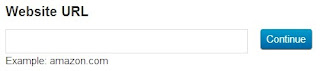
- Perhatikan bagian “Option 2”, lihat kode verifikasi yang diberikan, sekarang anda copy kode tersebut.
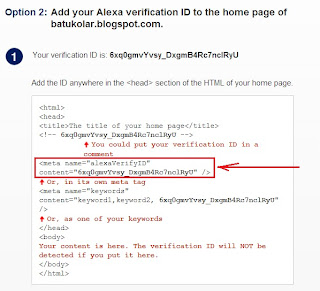
- Tanpa menutup situs Alexa.com, buka tab baru kemudian login ke akun blog anda.
- Pilih menu “Template” >> “Edit HTML” >> cari kode <head>
- Jika anda sudah menemukan kodenya, letakan kode verifikasi yang diberikan Alexa.com tepat dibawah kode <head>.
- Jika sudah klik tombol “Simpan Template”.
- Sekarang kembali lagi ke Alexa.com, kemudian klik “Verify my ID”.

- Selamat anda sudah berhasil mendaftarkan blog anda pada Alexa.com.


Itu merupakan langkah-langkah yang harus anda lakukan saat mendaftarkan blog pada Alexa.com, sekarang bagaimana cara memasang widget Alexa Rank pada blog?
Memasang Widget Alexa Rank Pada Blog
Berdasarkan pengalaman pribadi saya, memasang widget Alexa Rank pada blog tidak diharuskan bagi anda untuk membuat akun atau mendaftarkan blog anda terlebih dahulu di Alexa.com, anda bisa memasang widgetnya langsung walau belum memiliki akunnya.
Oke langsung saja, berikut ini adalah langkah-langkah memasang widget Alexa Rank pada blog:
- Kunjungi Alexa.com
- Pilih “Products” yang terdapat pada menu utama.
- Scroll ke bawah, sekarang cari link “See Other Tools for Site Owners”, klik link tersebut.

- Sekarang anda ditampilkan empat buah kotak, karena anda ingin memasang widget jadi pilih kotak “Alexa Site Widgets”.
- Sekarang anda tentukan widget seperti apa yang ingin anda tampilkan pada blog anda, isikan URL blog anda lalu lanjutkan dengan klik tombol “Build Widget”.

- Copy salah satu kode yang sesuai dengan selera anda.
- Sekarang buka kembali blog anda.
- Pilih menu “Tata Letak” >> “Tambahkan Gadget” >> “HTML/JavaScript”.
- Letakan kode widget yang sebelumnya anda copy di bagian konten, jika sudah klik “Simpan”.
- Sekarang anda sudah berhasil memasang widget Alexa Rank pada blog anda.


Sekian dulu artikel saya tentang Alexa.com, kurang lebihnya mohon maaf.
Semoga Bermanfaat.
Mengenal CSS Dan Tips Penulisan Yang Baik
0
Pengertian CSS
CSS adalah singkatan dari Cascading Style Sheets, merupakan salah satu bahasa pemrograman web untuk mengendalikan beberapa komponen dalam sebuah web sehingga akan lebih terstruktur dan seragam. Sama halnya styles dalam aplikasi pengolahan kata seperti Microsoft Word yang dapat mengatur beberapa style, misalnya heading, subbab, bodytext, footer, images, dan style lainnya untuk dapat digunakan bersama-sama dalam beberapa file. Pada umumnya CSS dipakai untuk memformat tampilan halaman web yang dibuat dengan bahasa HTML dan XHTML.
CSS dapat mengendalikan ukuran gambar, warna body teks, warna tabel, ukuran border, warna border, warna hyperlink, warna mouse over, spasi antar paragraf, spasi antar teks, margin kiri/kanan/atas/bawah, dan parameter lainnya.CSS adalah bahasa style sheet yang digunakan untuk mengatur tampilan dokument. Dengan adanya CSS memungkinkan kita untuk menampilkan halaman yang sama dengan format yang berbeda.
Keuntungan Penggunaan CSS
Kekurangan Penggunaan CSS
Menuliskan CSS Dengan Baik
Saat pertama kali menggunakan CSS, menuliskan kodenya memang akan terasa melelahkan dan sangat rumit jika sebelumnya anda sudah terbiasa membuat sebuah website hanya dengan menggunakan table. Bagaimanapun juga setelah kita mengetahui pembuatan website dengan table bukanlah standar web yang baik, kita pun akan mulai beralih dan mempelajari CSS.
Saya rasa semua orang pasti bisa menuliskan CSS, bahkan saat ini banyak sekali perusahaan yang bergerak dibidang converting PSD ke HTML dengan CSS. Tapi satu hal yang jadi pertanyaan, "Apakah CSS yang dituliskan cukup baik?". Oleh sebab itu disini saya akan membahas tentang cara menuliskan kode CSS yang baik.
Contoh:
Body {
background: url(images.jpg);
font: 12px arial;
height: auto;
left: 0;
margin: 0 auto;
padding: 0;
top: 0;
width: 100%;
}
/*membuat layout*/
.layout {
}
/*membuat sidebar*/
.sidebar{
}

Pengertian CSS
CSS adalah singkatan dari Cascading Style Sheets, merupakan salah satu bahasa pemrograman web untuk mengendalikan beberapa komponen dalam sebuah web sehingga akan lebih terstruktur dan seragam. Sama halnya styles dalam aplikasi pengolahan kata seperti Microsoft Word yang dapat mengatur beberapa style, misalnya heading, subbab, bodytext, footer, images, dan style lainnya untuk dapat digunakan bersama-sama dalam beberapa file. Pada umumnya CSS dipakai untuk memformat tampilan halaman web yang dibuat dengan bahasa HTML dan XHTML.
CSS dapat mengendalikan ukuran gambar, warna body teks, warna tabel, ukuran border, warna border, warna hyperlink, warna mouse over, spasi antar paragraf, spasi antar teks, margin kiri/kanan/atas/bawah, dan parameter lainnya.CSS adalah bahasa style sheet yang digunakan untuk mengatur tampilan dokument. Dengan adanya CSS memungkinkan kita untuk menampilkan halaman yang sama dengan format yang berbeda.
Keuntungan Penggunaan CSS
- Mempermudah Pengaturan Web. Penulisan kode kode CSS akan dipisahkan dengan kode html sehingga pemilik web tidak akan bingung untuk mengganti dan memperbaiki tata letak maupun postingan yang dipublikasikan. Oleh karena itu CSS menjadikan halaman lebih menarik dan nyaman untuk dikunjungi.
- Memperingan Penggunaan Bandwith. Semakin lenggangnya kuota bandwith akan memberi dampak kepada banyaknya pengunjung dalam waktu bersamaan tanpa lelet aksesnya.
- Mempercepat Web Browser Untuk Mengakses Situs Kita. Pencarian situs browser atau serch engine akan mendeteksi melewati kode kode bahasa pemograman yang kita gunakan, disini CSS berperan sebagai penyederhana bahasa pemograman sehingga akses search engine yang menuju ke halaman web kita akan lebih cepat tersorot dan memungkinkan web kita untuk nangkring di nomor satu atau paling tidak halaman pertama.
- Reformatting atau Progressive Enhancement. Dengan perubahan sederhana dari satu baris, sebuah stylesheet yang berbeda dapat digunakan untuk halaman yang sama. Ini memiliki keunggulan untuk aksesibilitas, serta memberikan kemampuan untuk menyesuaikan halaman atau situs ke perangkat target yang berbeda. Selain itu, perangkat tidak dapat memahami styling masih akan menampilkan konten.
- Fleksibilitas. Dengan menggabungkan CSS dengan fungsionalitas sebuah Content Management System, cukup banyak fleksibilitas dapat diprogram ke dalam bentuk pengirenentukan nilai properti sebagai ekspresi sederhana (seperti margin-left: 10% - 3em + 4px ;). Hal ini berguna dalam berbagai kasus, seperti menghitung ukuran kolom dikenakan kendala pada jumlah semua kolom.
Kekurangan Penggunaan CSS
- Kurangnya Variabel. CSS tidak berisi variabel. Hal ini membuat perlu untuk melakukan "mengganti semua" ketika salah satu keinginan untuk mengubah fundamental konstan, seperti skema warna atau berbagai ketinggian dan lebar.
- Browser Dukungan konsisten. Tidak semua browser mengartikan kode CSS dengan cara yang sama. Jadi kadang-kadang, tampilan web dengan CSS terlihat baik di browser yang satu, tapi berantakan di browser yang lain. Jadi anda harus memeriksa tampilan supaya terlihat baik di semua browser dan menambahkan kode-kode khusus browser tertentu jika memang dibutuhkan agar tampilan web anda terlihat baik di semua browser.
- Batasan Kontrol Vertikal. Meskipun penempatan horisontal unsur-unsur umumnya mudah untuk mengontrol, penempatan vertikal sering unintuitive, berbelit-belit, atau tidak mungkin. Tugas-tugas sederhana, seperti berpusat elemen vertikal atau mendapatkan footer yang akan ditempatkan tidak lebih tinggi dari bawah viewport, baik memerlukan aturan style rumit dan unintuitive, atau aturan sederhana namun banyak yang tidak didukung.
- Pengendalian Bentuk Elemen. CSS saat ini hanya menawarkan bentuk persegi panjang. Sudut bulat atau bentuk lainnya mungkin memerlukan non-semanurangan, dan kelemahan yang ditemukan melalui penggunaan CSS "murni", kegunaannya dalam web desain masih terlihat dengan cara lain. Karena aksesibilitas, konten web untuk ponsel ponsel dan PDA menjadi dapat diakses karena CSS. CSS mengkonsumsi bandwidth lebih rendah. Dan dengan CSS, hampir semua informasi tata letak tinggal di satu tempat: dokumen CSS. Karena informasi tata letak yang terpusat, perubahan ini dapat dilakukan dengan cepat dan global secara default.
Menuliskan CSS Dengan Baik
Saat pertama kali menggunakan CSS, menuliskan kodenya memang akan terasa melelahkan dan sangat rumit jika sebelumnya anda sudah terbiasa membuat sebuah website hanya dengan menggunakan table. Bagaimanapun juga setelah kita mengetahui pembuatan website dengan table bukanlah standar web yang baik, kita pun akan mulai beralih dan mempelajari CSS.
Saya rasa semua orang pasti bisa menuliskan CSS, bahkan saat ini banyak sekali perusahaan yang bergerak dibidang converting PSD ke HTML dengan CSS. Tapi satu hal yang jadi pertanyaan, "Apakah CSS yang dituliskan cukup baik?". Oleh sebab itu disini saya akan membahas tentang cara menuliskan kode CSS yang baik.
- Memberikan indentasi (jarak) setiap menuliskan properti CSS
Contoh:
Body {
background: url(images.jpg);
font: 12px arial;
height: auto;
left: 0;
margin: 0 auto;
padding: 0;
top: 0;
width: 100%;
}
- Disusun Secara Alphabetical
- Penulisan Kode Secara CSS Secara Singkat
Contoh:
.sample {
border-color: #000;
border-style: solid;
border-width: 1px;
}
.sample {
border-color: #000;
border-style: solid;
border-width: 1px;
}
Anda harus belajar bagaimana menuliskan kode CSS secara pendek. Pada penulisan properti border diatas ini adalah contoh penulisan yang kurang baik, Seharusnya properti diatas dapat dibuat singkat dengan menuliskannya seperti contoh dibawah,
.sample {
border: 1px solid #000;
}
.sample {
border: 1px solid #000;
}
Penulisan kode yang pendek akan mempercepat proses penulisannya, selain itu juga akan mempercepat tingkat cluseter dalam CSS sehingga bisa lebih cepat juga dirender oleh browser.
- Menggunakan CSS Reset
Contoh:
html, body {
height:100%;
min-height:100%;
}
body, div, dl, dt, dd, ul, ol, li, h1, h2, h3, h4, h5, h6, pre, p, blockquote, form, fieldset, input, textarea, th, td {
margin:0;
padding:0;
}
table {
border-collapse:collapse;
border-spacing:0;
}
html, body {
height:100%;
min-height:100%;
}
body, div, dl, dt, dd, ul, ol, li, h1, h2, h3, h4, h5, h6, pre, p, blockquote, form, fieldset, input, textarea, th, td {
margin:0;
padding:0;
}
table {
border-collapse:collapse;
border-spacing:0;
}
Setiap browser mempunyai kompatibilitas yang berbeda dan juga perlakuan berbeda pada CSS, anda harus mereset semua CSS sebelum memulai penulisan CSS, sehingga kode anda tidak terpengaruhi browser dan browser menampilkan item CSS anda dengan benar. Di atas adalah beberapa contoh untuk mereset CSS pada beberapa elemen.
- Membuat Pernyataan Comments
/*membuat layout*/
.layout {
}
/*membuat sidebar*/
.sidebar{
}
Membuat comment di setiap bagian pengerjaan adalah hal yang baik untuk membuat penulisan kita tetap bersih dan terorganisir dengan baik. ini juga membantu anda untuk mempermudah penelusuran kode.
- Hapus Semua Kode CSS Yang Tidak Terpakai
Mungkin saat menuliskan kode banyak atribut Class dan ID yang tidak jadi dipakai, buanglah segera semua atribut class dan ID yang tidak terpakai atau pisahkan dalam file referensi yang berbeda. Apabila anda belakangan ingin merubah CSS anda, anda tidak akan di pusingkan dengan banyaknya atribut class dan ID yang sudah tidak digunakan.
Ok sekian tips dari saya dalam menuliskan CSS yang baik, hal-hal kecil yang sering dilupakan namun sangat berarti bila diterapkan. Mudah-mudahan bisa bermanfaat dan bisa di amalkan.
Membuat Menu Navigasi Utama Pada Blog
0
Pengertian
Menu navigasi adalah sebuah fasilitas yang diberikan oleh si pemilik situs dimana didalamnya berisi sekumpulan link-link penting. Menu navigasi juga berfungsi sebagai pemandu kepada pengunjung agar dapat lebih mudah dalam menentukan kategori yang diinginkan tanpa harus bersusah payah mencarinya.
Menu navigasi dapat berbentuk mendatar (horizontal) atau menurun (vertical) juga dapat dibuat bercabang dengan sub menu (dropdown) atau tidak, tergantung kebutuhan dari situs tersebut.
Link yang biasa dipasang dalam menu navigasi utama ini, yang paling umum misalnya:
* Home
* Profile
* Sitemap
* Contact
* Buku Tamu
* Dll. Tergantung selera pemilik situs.
Manfaat
Menu navigasi yang terlihat menarik membuat situs terlihat lebih profesional walaupun dengan konten yang biasa-biasa saja. Bukan hanya itu, menu navigasi memiliki banyak manfaat diantaranya:
Karakteristik Menu Navigasi Situs Yang Baik
Pengertian
Menu navigasi adalah sebuah fasilitas yang diberikan oleh si pemilik situs dimana didalamnya berisi sekumpulan link-link penting. Menu navigasi juga berfungsi sebagai pemandu kepada pengunjung agar dapat lebih mudah dalam menentukan kategori yang diinginkan tanpa harus bersusah payah mencarinya.
Menu navigasi dapat berbentuk mendatar (horizontal) atau menurun (vertical) juga dapat dibuat bercabang dengan sub menu (dropdown) atau tidak, tergantung kebutuhan dari situs tersebut.
Link yang biasa dipasang dalam menu navigasi utama ini, yang paling umum misalnya:
* Home
* Profile
* Sitemap
* Contact
* Buku Tamu
* Dll. Tergantung selera pemilik situs.
Manfaat
Menu navigasi yang terlihat menarik membuat situs terlihat lebih profesional walaupun dengan konten yang biasa-biasa saja. Bukan hanya itu, menu navigasi memiliki banyak manfaat diantaranya:
- Lebih mudah mendapatkan backlink.
- Mendapatkan nilai tambah dari google karena telah memanjakan pengunjung.
Karakteristik Menu Navigasi Situs Yang Baik
- Kata yang terdapat pada menu harus mampu memberikan petunjuk yang jelas dan singkat.
- Nama menu mewakili isi konten.
- Gunakan istilah-istilah yang umum, singkat, dan mudah dipahami.
- Gunakan warna, ketebalan, atau bentuk yang berbeda dengan konten, sehingga bisa dengan mudah dibedakan.
- Pisahkan letak navigasi atau berikan pembatas dengan konten, sehingga bisa dengan mudah dibedakan.
- Jangan terlalu banyak memberikan navigasi yang tidak penting, karena bisa membingungkan.
- Jika navigasi memang diharuskan banyak, maka gunakan menu bercabang (dropdown), supaya lebih sederhana dan tidak terlalu ramai.
- Pelajari estetika, dan estetika-kan website ataupun blog kita, supaya terlihat cantik, anggun, dan nyaman untuk dikunjungi.
- Mengatur Link menurut urutan pentingnya.
- Navigasi harus jelas dan Konsisten.
- Pastikan link Anda dapat dimengerti.
- Membuat Site Map untuk mempermudah navigasi.
- Cobalah untuk menggunakan kata-kata pendek & Jelas untuk link Anda.
- Sentralisasi menu navigasi.
- Link internal halaman dengan baik & menyediakan link ke homepage dari setiap halaman.
- Buatlah Top navigasi menu & footer.
Cara Membuat Menu Navigasi
Dari semua penjelasan diatas, mungkin bagian ini yang paling ditunggu. Ok langsung saja, kali ini saya akan menggunakan bantuan dari pihak ketiga. Ada beberapa website yang menyediakan fasilitas untuk membuat menu navigasi sendiri secara online. Salah satu website yang menyediakan fasilitas gratis untuk membuat menu navigasi horisontal, vertikal, dropdown menu adalah menggunakan Css Menu Maker. Di website tersebut telah tersedia beberapa macam menu navigasi yang bisa dimodifikasi sekaligus bisa download source / script menu-nya.
Css Menu Maker sangat cocok buat pemula yang ingin belajar membuat menu navigasi sendiri tanpa perlu dipusingkan dengan script css, karena script css tersebut sudah tersedia dan kita hanya perlu menyisipkan css script ke template blogspot agar berfungsi dengan baik.
Secara pribadi saya lebih senang menggunakan menu navigasi yang dibuat menggunakan script css jika dibandingkan dengan menu navigasi yang dibuat menggunakan javascript, karena menurut beberapa sumber robot search engine lebih mudah menelusuri link pada menu css, jadi menu css lebih seo friendly dibanding menu javascript.
Langkah-langkah membuat menu navigasi utama pada blog menggunakan Css Menu Maker:
Gimana simple kan? Ok sekian dulu tulisan saya kali ini, semoga dapat bermanfaat. Kurang lebihnya mohon maaf.
- Kunjungi http://cssmenumaker.com/
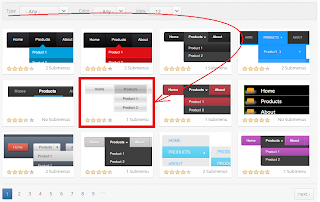
- Disana kita akan langsung disugukan beberapa pilihan menu yang keren-keren.
- Pilih salah satu menu yang sesuai dengan selera anda.

- Jika anda sudah menentukan pilihan, klik menu tersebut.
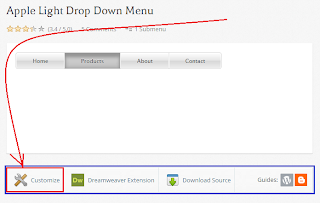
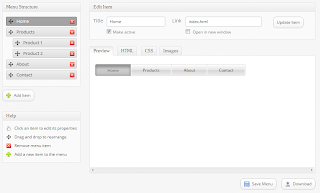
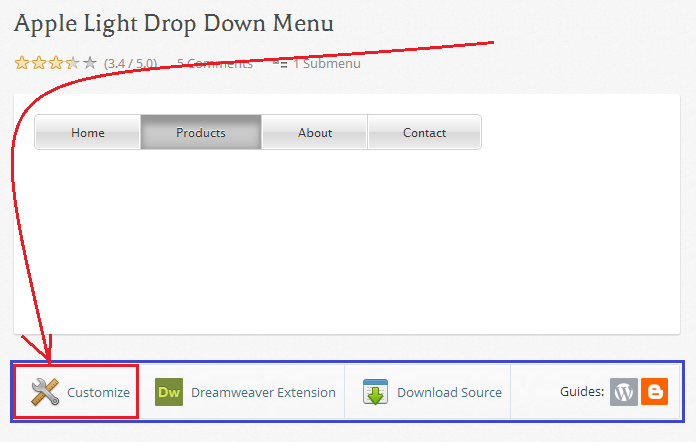
- Dibawah menu gambar ada beberapa pilihan menu, pilih Customize untuk mengedit link yang ada langsung secara online, atau anda juga dapat mendownload source code-nya dengan memilih menu Download Source.
- Setelah anda memilih menu Customize, disini anda dapat mengedit tampilan atau link sesuai dengan kebutuhan situs anda. Ada beberapa menu tab, diantaranya Preview, HTML, CSS, Image. Pilihlah menu Image, copy alamat url dari image tersebut. jika sudah sekarang pilih menu tab CSS, sekarang anda cari kode dari background misalnya dari menu yang saya pilih kodenya seperti ini "background: #d9d9d9 url(grad_light.png) repeat-x left bottom;", ganti tulisan yang ada didalam kurung dengan alamat url image yang sebelumnya telah anda copy.

- Jika semua telah anda lakukan, biarkan situs Css Menu Maker tetap terbuka, sekarang silakan login ke blog anda.
- Lalu pilih menu Template > Edit HTLM.
- Cari kode ]]></b:skin>, sudah ketemu? sekarang buka kembali Css Menu Makernya, copy kode yang ada dibagian CSS, kemudian anda letakan diatas dari kode ]]></b:skin>.
- Masih pada Template > Edit HTLM. sekarang anda cari kode </header>, jika sudah ketemu, buka kembali Css Menu Makernya, dan copy kode yang ada dibagian HTML, kemudian letakan kode tersebut dibawah kode </header>.
- Jika semua langkah sudah anda lakukan, sekarang klik Simpan Template.
- Nah sekarang lihat perubahan yang terjadi pada blog anda.
- Selesai.
Gimana simple kan? Ok sekian dulu tulisan saya kali ini, semoga dapat bermanfaat. Kurang lebihnya mohon maaf.
Terima kasih.
Pengertian Email
0
 E-Mail adalah singkatan dari electronic mail yaitu surat menyurat didalam internet. Email merupakan salah satu fasilitas atau aplikasi yang paling banyak digunakan di Internet. Hal ini karena Email merupakan alat komunikasi yang paling murah dan cepat. Dengan Email kita dapat berhubungan dengan siapa saja yang terhubung ke Internet di seluruh dunia dengan biaya pulsa lokal (bila kita menggunakan line telepon atau ISDN). Email menggeser penggunaan telepon dan fax dimasa kini.
Konsep Email adalah seperti kita mengirim surat dengan pos biasa, dimana kita mengirimkan ke kantor pos dengan dibubuhi alamat yang kita tuju. Dari Kantor Pos tersebut akan disampaikan ke Kantor Pos yang terdekat dengan alamat yang dituju dan akhirnya sampai ke alamat tersebut. Dan si penerima hanya membuka kotak pos-nya saja yang ada didepan rumah.
Dengan Email data dikirim secara elektronik sehingga sampai di tujuan dengan sangat cepat. Email juga dapat mengirim file-file berupa program, gambar, graphik dan lain sebagainya. Kita juga dapat mengirim ke lebih dari satu orang sekaligus pada saat bersamaan.
Sebuah alamat surat (mail address) adalah gabungan dari nama dan alamat. Dalam Internet Mail hal ini didifinisikan dengan nama user dan alamat host. Biasanya bentuk dasar dari mail address adalah nama@hostaddress dimana nama adalah nama user yang memiliki alamat mail dan hostaddress adalah alamat host, server tempat mail disimpan.
Setiap internet mail software akan selalu meminta data-data masukan sebelum mail dapat dikirimkan. Standar pengiriman e-mail biasanya terdiri dari beberapa field sebagai berikut:
Proses pengiriman ini tergantung dari software e-mail yang dipakai. Dalam dunia internet sudah banyak dipakai web-web server gratis untuk penempatan e-mail. Sebagai contoh adalah :
* Yahoo : http://mail.yahoo.com
* Google : http://mail.google.com
* dll .

Konsep Email adalah seperti kita mengirim surat dengan pos biasa, dimana kita mengirimkan ke kantor pos dengan dibubuhi alamat yang kita tuju. Dari Kantor Pos tersebut akan disampaikan ke Kantor Pos yang terdekat dengan alamat yang dituju dan akhirnya sampai ke alamat tersebut. Dan si penerima hanya membuka kotak pos-nya saja yang ada didepan rumah.
Dengan Email data dikirim secara elektronik sehingga sampai di tujuan dengan sangat cepat. Email juga dapat mengirim file-file berupa program, gambar, graphik dan lain sebagainya. Kita juga dapat mengirim ke lebih dari satu orang sekaligus pada saat bersamaan.
Sebuah alamat surat (mail address) adalah gabungan dari nama dan alamat. Dalam Internet Mail hal ini didifinisikan dengan nama user dan alamat host. Biasanya bentuk dasar dari mail address adalah nama@hostaddress dimana nama adalah nama user yang memiliki alamat mail dan hostaddress adalah alamat host, server tempat mail disimpan.
Setiap internet mail software akan selalu meminta data-data masukan sebelum mail dapat dikirimkan. Standar pengiriman e-mail biasanya terdiri dari beberapa field sebagai berikut:
| Tanda Header | Deskripsi Fungsi |
| To | Daftar alamat e-mail yang akan And kirimi. Masing-masing lamat dapat dipisahkan dengan tanda “;” atau koma “,”. |
| Cc | Daftar alamat e-mail yang digunakan untuk menyalin message yang Anda kirimkan, berfungsi untuk mengecek apakah sampai atau tidak. Biasanya adalah alamat mail kita sendiri. |
| Subject | Gambaran global terhadap message yang Anda kirimkan. Gambaran ini yang akan ditampilkan di mail box penerima. |
| Body | Adalah deskripsi lengkap dari surat yang kita kirimkan. |
Proses pengiriman ini tergantung dari software e-mail yang dipakai. Dalam dunia internet sudah banyak dipakai web-web server gratis untuk penempatan e-mail. Sebagai contoh adalah :
* Yahoo : http://mail.yahoo.com
* Google : http://mail.google.com
* dll .
Memasukan File PDF Ke Dalam Postingan Blog
0
Mungkin sesekali anda pernah berfikir untuk menampilkan atau memasukkan sebuah file PDF atau sejenisnya kedalam sebuah posting blog anda, tetapi anda belum mengetahui bagaimana caranya. Untuk itu dengan saya tulisnya artikel ini adalah untuk membantu anda dalam memecahkan solusinya, sehingga anda dapat dengan bebas membagikan dokumen apapun yang anda inginkan.
Ok langsung saja, berikut ini adalah langkah-langkah yang harus anda gunakan untuk memasukan sebuah file PDF ke dalam blog anda.


Mungkin sesekali anda pernah berfikir untuk menampilkan atau memasukkan sebuah file PDF atau sejenisnya kedalam sebuah posting blog anda, tetapi anda belum mengetahui bagaimana caranya. Untuk itu dengan saya tulisnya artikel ini adalah untuk membantu anda dalam memecahkan solusinya, sehingga anda dapat dengan bebas membagikan dokumen apapun yang anda inginkan.
Ok langsung saja, berikut ini adalah langkah-langkah yang harus anda gunakan untuk memasukan sebuah file PDF ke dalam blog anda.
- Kunjungi https://docs.google.com/
- Jika sudah, login menggunakan akun google anda, apabila anda belum memilikinya anda bisa registrasi terlebih dahulu.
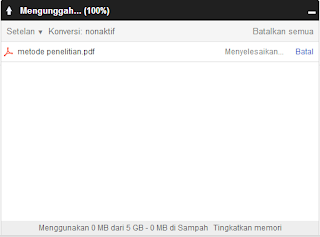
- Setelah anda login, unggah file yang akan anda tampilkan dengan meng-klik simbol unggah.
- Tunggulah beberapa saat sampai proses unggah selesai.
- Setelah selesai, maka file yang anda unggah barusan akan muncul dalam daftar "Driver Saya".
- Klik file tersebut, maka akan muncul tampilan dari isi dokumen yang anda unggah barusan.
- Sekarang anda klik "Buka".
- Maka file akan terbuka keseluruhan dalam sebuah tab baru.
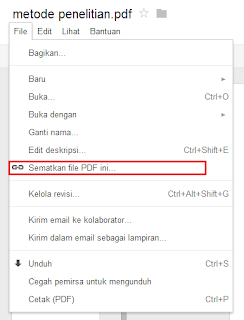
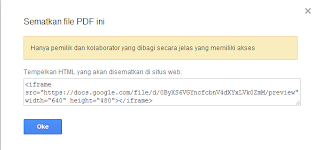
- Pilih menu File >> Sematkan file PDF ini.
- Jika sudah maka akan keluar sebuah tampilan dengan menyertakan kode dari file tersebut, silakan anda copy kode tersebut.
- Langkah terakhir anda letakkan kode yang sebelumnya anda copy kepostingan HTML blog anda.
- Selesai :D
Sekarang anda dapat membagikan sebuah file PDF pada blog anda.
Semoga bermanfaat
Cara Mudah Mengatasi Laptop Yang Cepat Panas
0
Suhu panas pada laptop adalah masalah yang sering dirasakan oleh penggunanya, namun masalah ini kadang di abaikan karena terlalu fokus dengan pekerjaannya atau sedang asik bermain game. Dengan begitu, sering mereka tidak mempedulikan laptop yang mulai kepanasan.
Laptop yang cepat panas memiliki banyak efek negatif. Diantaranya, tidak nyaman saat menggunakannya, lambat, dan mudah hang.
Umumnya ada banyak penyebab panasnya laptop. Dari mulai debu, sampai yang mengutak atik dengan overclock.

Berikut beberapa hal yang harus anda perhatikan dalam menggunakan laptop:
Hal ini harus dipertimbangkan sebagai pedoman bagi anda pengguna laptop.
Sekian dari saya, Semoga bermanfaat..
Suhu panas pada laptop adalah masalah yang sering dirasakan oleh penggunanya, namun masalah ini kadang di abaikan karena terlalu fokus dengan pekerjaannya atau sedang asik bermain game. Dengan begitu, sering mereka tidak mempedulikan laptop yang mulai kepanasan.
Laptop yang cepat panas memiliki banyak efek negatif. Diantaranya, tidak nyaman saat menggunakannya, lambat, dan mudah hang.
Umumnya ada banyak penyebab panasnya laptop. Dari mulai debu, sampai yang mengutak atik dengan overclock.
Berikut beberapa hal yang harus anda perhatikan dalam menggunakan laptop:
- Menjaga sirkulasi udara. Usahakan untuk tidak menyalakan Laptop pada permukaan yang empuk seperti Bantal, Kasur, dll. Hal ini dapat menyebabkan sirkulasi udara menjadi tidak lancar sehingga udara yang keluar-masuk menjadi terhambat dan tentunya mengakibatkan laptop anda menjadi lebih cepat panas.
- Buatlah jadwal dalam menggunaan laptop. Penggunaan laptop secara terus-menerus tanpa meperhatikan sudah berapa lama waktu penggunaannya pasti akan membuat laptop cepat panas, kondisi ini akan menurunkan performa hardware, dengan memperhatikan hal ini anda sudah melakukan perlindungan pada LCD laptop anda, karena LCD laptop adalah hardware paling rentan terhadap panas.
- Hindari ruangan yang tertutup atau ruangan yang sirkulasi udaranya tidak baik. Sebaiknya, gunakan laptop anda di ruangan ber-AC atau tempat terbuka. Hindari juga menggunakan laptop dibawah terik matahari.
- Sebaiknya tidak melakukan overlock dengan perangkat lunak dari luar. karena dapat membuat komponen-komponen laptop bekerja secara berlebihan, selain lebih cepat memanaskan suhu, hal ini dapat membuat komponen hardware tidak mampu bekerja lama dan cepat rusak.
- Gunakan pendingin external, seperti cooling pad, harganya terjangkau kok. Atau jika anda tidak mau membelinya, anda bisa menggunakan kipas angin dan diletakkan disamping laptop saat anda sedang menggunakannya.
- Lakukan pembersihan secara berkala pada laptop anda, agar lubang sirkulasi udara bersih dari debu dan dapat bekerja secara maksimal.
Hal ini harus dipertimbangkan sebagai pedoman bagi anda pengguna laptop.
Sekian dari saya, Semoga bermanfaat..


